How To Use MyToyota App & features
Instructievideo's
Vind de antwoorden op al uw vragen op onze Support HUB-pagina. Het is de snelste en eenvoudigste manier om hulp te krijgen bij uw Toyota Connected Services.

MyToyota-app – Integratie
-
-
MyToyota – Onboarding
-
MyToyota – Link your profile
-
Toyota – How to link your app via Link Key
-
Urban Cruiser - Onboarding
ToyotaConnect Multimedia
-
How to Connect Your Toyota to the MyToyota App
-
How to Setup & Activate Smart Digital Key+
-
How to Share Your Digital Vehicle Key
-
Discover Navigation Features
Intelligente digitale sleutel
-
Digital Key - Owner
-
Digital Key - Invited Drivers
-
Digital Key – Tips and Tricks
Multimedia
-
How to link your key to your mutlimedia
-
Cloud Navigation with EV Routing
Toyota HomeCharge
-
Toyota - HomeCharge - Installation
-
Toyota - HomeCharge - Onboarding
-
Toyota - HomeCharge - Smart Charging
Public charging
-
Toyota - Public Charging (Activate Servies)
-
Toyota - Public Charging (Create a contract)
-
Toyota - Public Charging (Find Charging Station)
-
Toyota - Public Charging (Unlock Charging Station)
-
Toyota - Public Charging (Account Details)
Remote Services
-
Toyota - eCare
-
Toyota - Find My Car
-
Toyota - Hybrid Coaching
-
Toyota - Remote Charging
-
Toyota - Remote Climate Part 1
-
Toyota - Remote Climate Part 2
-
Toyota - Remote Lock
Toyota SmartConnect
-
Toyota Smart Connect - Cloud Navigation with EV Routing
-
Toyota Smart Connect - Offers and Smart Stops
Betaald abonnement
-
Paid Subscription

Handleidingen
Gestroomlijnd, eenvoudig en ontworpen door experts, onze stapsgewijze handleidingen maken alles gemakkelijk. Kijk, leer en geniet van uw Connected Services.
Handleidingen
- Alles
- Connected Services
- MyToyota-app
- Multimedia

FAQ
Le meilleur endroit pour en savoir plus sur les Services Connectés de votre véhicule, la page FAQ regorge d'informations utiles et de réponses aux questions courantes.
FAQ
- Alles
- Over de app
- Account
- Car Theft Assistant - ToyotaConnect (MM24)
- Cloudnavigatie - ToyotaConnect (MM24)
- Drive Recorder - ToyotaConnect (MM24)
- Driving Analytics, Hybride of EV Coaching
- Intelligente spraakagent - ToyotaConnect (MM24)
- Multimedia Gebruikersprofiel
- Muziekstreaming - ToyotaConnect (MM24)
- Aanbiedingen & Smart Stops
- OTA - ToyotaConnect (MM24)
- Proace
- Openbaar opladen
- Remote Immobiliser - ToyotaConnect (MM24)
- Diensten
- Diensten - Multimedia
- Smart Digital Key
- Smart Digital Key+ - ToyotaConnect (MM24)
- Slimme Navigatie - ToyotaConnect (MM24)
- Technisch probleem
- Toyota Charging Network
- Toyota Home Charge: Smart Charging
- Toyota HomeCharge
- Toyota Smart Connect Multimedia
- ToyotaConnect (MM24)
- Voice Agent - ToyotaConnect (MM24)
- (De)activering
- Abonnementsformules
- Datawet - Algemene informatie
- Datawet - Voor klanten en eigenaren van thuisladers voor voertuigen
- Datawet - Voor derden (reparateurs, verzekeraars, app-ontwikkelaars, wagenparkbeheerders)
- Datawet - Technische en juridische aspecten
- Ongevallenassistent
Ga naar de iOS App Store of Google Play Store en zoek naar de MyToyota-app. Download vervolgens gewoon de app, volledig gratis.
Connected Services zijn een reeks slimme functies die uw auto integreren met uw digitale leven, waardoor het rijden handiger, veiliger en aangenamer wordt—of u nu achter het stuur zit of niet bij uw voertuig staat. Deze diensten worden aangedreven door twee belangrijke componenten:
Mobiele app (MyToyota)
De mobiele app fungeert als je afstandsbediening en digitale dashboard:
- Afstandsbediening: Start/stop de motor, vergrendel/ontgrendel deuren en bedien het klimaatsysteem, deuren en alarmlichten op afstand
- Voertuigzoeker: Vind gemakkelijk uw geparkeerde voertuig
- Reisplanning: Plan routes en stuur deze rechtstreeks naar het navigatiesysteem van uw voertuig
- Onderhoud & Gezondheid: Ontvang meldingen wanneer onderhoud nodig is en bekijk de gezondheidsrapporten van het voertuig
- Rijgegevens: Toegang tot brandstofniveaus, kilometerstand en ritgeschiedenis
- Meldingen: Blijf op de hoogte met realtime updates over uw voertuig
Multimediasysteem
Het multimediasysteem in de auto verbindt je smartphone en verbetert je rijervaring:
- Smartphone-integratie: Gebruik apps zoals Spotify, WhatsApp, Audible, Google Maps en Waze direct vanaf het scherm van je voertuig
- Spraakbesturing: Bedien apps en navigatie via Siri of Google Assistant
- Navigatie & Alerts: Ontvang realtime verkeersupdates, flitspaalerts en zoek naar interessante punten
- Opmerking: Kenmerken verschillen per model en regio
Je kunt op elk moment toegang krijgen tot Connected Services via de MyToyota-app, maar er zijn een paar belangrijke voorwaarden die bepalen hoe en wanneer diensten en data verschijnen:
Wanneer Connected Services het beste werken:
- Beschikbaarheid van gegevens: Autogegevens worden naar de app gestuurd wanneer de motor wordt uitgeschakeld. Je kunt kort na het uitschakelen van de motor je laatste ritgegevens bekijken
- Mobiele data vereist: Een stabiel mobiel netwerk is nodig om data te verzenden. Als je ondergronds parkeert of in gebieden met slechte dekking, kan het zijn dat de data niet direct synchroniseert
Diensten met veelvoorkomende redenen werken mogelijk niet zoals verwacht of dat er gegevens ontbreken
- Connected Services niet geactiveerd
Zorg ervoor dat standaarddiensten zijn ingeschakeld in het Connected Services Centre
- Multimediasysteemprofiel niet gekoppeld
- Privacymodus ingeschakeld - Als locatiedeling is uitgeschakeld, worden reisgegevens niet opgeslagen. Vink en schakel locatiedeling in in de sectie Privacymodus onder MyGarage. Voor meer hulp kun je de FAQ's over de privacymodus in de app raadplegen
Ja, je kunt alle bestelde voertuigen vinden in de respectievelijke My Garage-sectie in ondersteunde markten.
Jij bepaalt welke data je met Toyota deelt. Je kunt dit op elk moment controleren in het Data Privacy Portal en je toestemming intrekken wanneer je dat wilt.
Slimme diensten stellen gebruikers van Toyota Smart Connect Multimedia in staat hun ervaring in de auto te verbeteren met behulp van Cloud Navigation en Voice Agent. Na abonnement in de MyToyota-app kunnen gebruikers de onderstaande diensten gebruiken:
Cloudnavigatie: cloudgeüpdatete multimedia-kaart in de auto met actuele verkeers- en Point Of Interest (POI)-informatie.
Voice Agent: begin met ""Hey Toyota."" en stel een bestemming in, bepaal welke mediabron je wilt beluisteren en verander volgens de kwaliteit van je voertuig de temperatuur van het interieur terwijl je je ogen op de weg houdt.
Met de MyToyota-app kun je je voertuig op afstand bedienen, de gezondheid monitoren, ritten plannen, het opladen beheren en verbonden blijven met belangrijke updates—allemaal vanaf je smartphone.
Hier is een gedetailleerde uitleg van wat je kunt doen met de MyToyota-app:
Afstandsbediening van voertuigen
- Start/Stop motor: Schakel je auto op afstand aan of uit.
- Deuren op slot doen/ontgrendelen: Beveilig of toegang tot je voertuig vanaf elke locatie.
- Klimaatbeheersing: Bereid de temperatuur van je cabine vooraf op voordat je binnenkomt.
- Waarschuwingslichten activeren: Knipper met de waarschuwingslichten om je auto te lokaliseren in drukke gebieden.
Locatie & Navigatie
- Find My Car: Vind je geparkeerde voertuig gemakkelijk.
- Reisplanning: Plan routes en stuur deze direct naar het navigatiesysteem van uw auto.
- Bezienswaardigheden: Zoek en sla bestemmingen op voor toekomstige reizen.
Voertuiggezondheid & Onderhoud
- Serviceherinneringen: Ontvang meldingen wanneer uw auto onderhoud moet ondergaan.
- Voertuigstatus: Controleer het brandstofniveau, de kilometerstand, de acculading en de bandenspanning.
- Rijanalyse: Bekijk de ritgeschiedenis en inzichten in rijstijlen.
EV- en laadfuncties (voor geëlektrificeerde modellen)
- Thuislaadbeheer: Monitor en plan laadsessies thuis.
- Slim opladen: Optimaliseer laadtijden op basis van energietariffen of rijbehoeften.
- Openbare laadtoegang: Zoek nabijgelegen laadstations en controleer de beschikbaarheid.
- Batterijmonitoring: Bekijk het huidige laadniveau en geschatte bereik.
Digital Key (op geselecteerde modellen)
- Gebruik je smartphone om je voertuig te ontgrendelen, te starten en te besturen—geen fysieke sleutel nodig.
Meldingen & Personalisatie
- Real-time meldingen: Ontvang updates over de status van het voertuig, servicebehoeften en de voortgang van het opladen.
- Aangepast dashboard: Personaliseer je startscherm met de informatie die je het meest belangrijk vindt.
De MyToyota-app is ontworpen om het bezitten eenvoudiger, slimmer en meer verbonden te maken—of je nu in een hybride, plug-in hybride of volledig elektrische Lexus rijdt. Je kunt meer ontdekken op onze officiële website.
Om Connected Services te gebruiken: registreer je account, voeg je auto toe aan de app, selecteer de diensten die je wilt activeren en accepteer de gebruiksvoorwaarden.
De rij van 5 pictogrammen van links naar rechts staat voor de volgende secties: Voertuig - Kaart - Meldingen - Account - Support
De MyToyota-app en het Customer Portal (Persoonlijke Site) verbinden je beide met je voertuig, maar ze dienen iets verschillende functies:
- MyToyota-app: Ontworpen voor toegang onderweg, waarmee je je auto op afstand kunt bedienen en monitoren—de motor starten, deuren sluiten, de voertuigstatus controleren, ritten plannen, laden beheren en meldingen ontvangen—allemaal vanaf je smartphone.
- Klantportaal / Persoonlijke Site: Toegankelijk via een webbrowser, richt zich op de algehele merkervaring en biedt meer diepgaande tools zoals het downloaden van eigenaarhandleidingen, het bekijken van gedetailleerde servicegeschiedenis, het inschakelen van multimediafuncties (bijv. kaartupdates, Wi-Fi-pakketten) en het genereren van rapporten. Het geeft ook een overzicht van mogelijke abonnementen, inclusief de status en beschikbaarheid voor in aanmerking komende gebruikers. Sommige functies—zoals online dienstboeking en onderhoudstracking—zijn op beide platforms beschikbaar en gebruiken dezelfde inloggegevens voor een naadloze ervaring.
Full Hybrid Insurance is ontworpen om u te helpen het meeste uit uw Toyota Hybrid-voertuig te halen. Onze oplossing biedt gepersonaliseerde verzekeringsdekking en deskundige ondersteuning, terwijl veilig elektrisch rijden wordt beloond met premiekortingen bij uw verlenging.
Plug-in hybride verzekering is ontworpen om u te helpen het meeste uit uw plug-in hybride voertuig te halen. Onze PHEV Connected verzekeringsoplossing biedt persoonlijke dekking en deskundige ondersteuning, terwijl frequent opladen en elektrisch rijden wordt beloond met premiekortingen bij uw verlenging.
Privacymodus is de situatie waarin de locatie van de auto niet gedeeld wordt (d.w.z. locatiegegevens zijn onbekend bij Toyota of een derde partij). Als de privacymodus ingeschakeld is, zal deze alle diensten beïnvloeden die afhankelijk zijn van locatiegegevens, zoals Full Hybrid Insurance, Usage Based Insurance, Find My Car en Rij-analyses (of Hybride, EV Coaching). Wanneer de privacymodus is ingeschakeld, kunnen deze diensten beperkt raken of hun kwaliteit en nauwkeurigheid worden aangetast.
Usage-Based Insurance beoordeelt je rijgedrag en kent je een score toe op basis van 4 criteria:
- Te hard rijden
- Remmen
- Bochten en
- Versnellen
Bestuurders die veiliger en soepeler rijden aantonen, worden beloond met kortingen op hun verzekeringsverlengingspremie. Het is een boeiende manier om je rijvaardigheid te verbeteren en tegelijkertijd geld te besparen.
Je kunt het versienummer van de MyToyota-app vinden door de app te openen en naar de sectie "Account" te navigeren. Scroll naar de onderkant van die pagina—daar wordt het versienummer weergegeven.
Je kunt de verbonden diensten van je voertuig controleren door je VIN in te typen op Toyota Connectivity Match: https://nl.toyota.be/customer/toyotaconnectivitymatch
Het aanstellen van een voorkeursdealer bespaart u tijd doordat u automatisch wordt doorgebonden met uw vertrouwde dealer voor servicebesprekingen en waarschuwingslampen, zonder dat u telkens hun contactgegevens hoeft op te zoeken: https://nl.toyota.be/customer/toyotaconnectivitymatch
Yes—but with limitations. A single vehicle can be added to multiple MyToyota accounts. However, only one account at a time can actively access Connected Services and personal vehicle data such as trip history, remote controls, and notifications.
If you want to switch the active account, you can do so through the Connected Services Centre – This ensures that only the designated account has full access to the vehicle’s connected features.
Yes, you can use the same Toyota account for multiple vehicles.
Toyota allows you to add up to 10 vehicles to a single account. This means you can manage more than one Toyota car—such as checking vehicle status, using Remote Connect features, and accessing service history—all from the same login
Here are a few things to keep in mind:
- Each vehicle must be individually added, scanning the QR code or, if not supported, by entering the VIN (vehicle identification number)
Yes, Connected Services can be linked to multiple MyToyota accounts, allowing different family members to access vehicle information and multimedia features. However, only one account can have active control at a time through the app—this means features like remote access, trip data, and notifications will only work through the account currently activated for the vehicle.
To share access:
- Each family member can create their own MyToyota account.
- The primary user must activate Connected Services on their account.
If you want to switch the active account, you can do so through the Connected Services Centre section in the app
The account is shared between the MyToyota app and Customer Portal. On both platforms an account can be created from the login screen. After the creation of an account you will receive an activation email which you have to confirm before you can access your account and add your vehicle(s).
Depending on the model of your car, you can disable location sharing (i.e. enable Privacy mode) either in your App or in the vehicle’s multimedia system under Settings ->Info & Security. You can verify the current status of Privacy Mode through your account in your App.
The account details are the same for the MyToyota app and Customer Portal. On both platforms the password can be changed.
To change your password go to the login screen and select 'Reset It'
Your MyToyota app and Customer Portal account can be used on the vehicle's multimedia device. If you don’t have one, we recommend you download the MyToyota app and create one from there.
You can also create an account via the online Customer Portal or create an account via the multimedia device itself. In case of the latter, you will still need to accept the Terms of Use within 14 days in the Customer Portal (option is only applicable for multimedia systems before MM21 generation)
In the navigation bar click on the Account section icon, which can be found in the bottom right-hand corner, to edit profile settings.
Steps to take before selling your Toyota
- Cancel Connected Services Subscription
Open the MyToyota app and cancel any active Connected Services linked to the vehicle.
- Remove the vehicle from your MyToyota account
- Remove your User Profile from the Multimedia System
- On the vehicle’s in-vehicle multimedia unit, delete your personal profile to clear saved preferences and trip data.
Keep Your MyToyota Account
- Do not delete your account—you can use it again if you purchase another Toyota in the future.
- Inform the new owner
Let the buyer know that the vehicle is equipped with Connected Services and that they can activate their own account to enjoy the features
Connected Services consists of the MyToyota app and Multimedia. Each suite is host to its own set of features and must be activated separately.
A quick way to check if Connected Services is active, is to check if your last trip details are displayed on the home screen of the app.
If you are unsure whether your Connected Services are activated, first select the correct car from My Garage, then click on Connected Services Center. Then you will see all services available for the car and their activation status. Then, follow the flow to activate the Connected Services that are available for your vehicle.
To activate Toyota Online connect your smartphone with your car, using either Bluetooth or Wi-Fi tethering, then click on the Setup tab. From there click on the Online tab, then the Toyota Online tab, and choose an existing account. Then enter your MyToyota credentials.
Entering your details will start your 3 years of free service. You can check the expiration date of your Multimedia subscription via Customer Portal.
If you don’t have an existing account, you can directly create one in your car, by choosing the New Account option.
On vehicles equipped with Toyota Smart Connect, you can easily scan the QR code generated on the Head Unit with the MyToyota app or alternately introduce it manually into the app. Then activate the smart services in the Connected Services centre on the MyToyota app.
For more information please see our How-to-guides.
Connected Services will stop if the vehicle is removed from your account.
You're seeing the message "go to your dealer to do this verification manually" because the app has flagged a security issue during the physical access verification process.
Here's what happened:
- You likely entered the wrong mileage three times while trying to verify your vehicle
- As a result, Toyota's system temporarily blocked remote activation to protect your personal data
- To proceed, you'll need to visit your Toyota dealer in person
Why this matters:
- Your dealer will verify your identity to ensure that no unauthorised person can access your vehicle or personal information
- This is part of Toyota's commitment to data privacy and customer protection
Once verified, the dealer can help unblock your account and activate the Connected Services you're trying to use
With a MyToyota account, you can manage your multimedia system, and receive useful insights on your car through the MyToyota app and the Portal/Personal Site.
Helaas kunnen wij hiermee niet helpen, omdat de Car Theft Assistant-service de levering van het voertuig na het herstel niet beheert. In gevallen van diefstalverzekering kunt u contact opnemen met uw verzekeraar om te bevestigen of bezorgondersteuning deel uitmaakt van hun dienst.
Wanneer je het proces van Car Theft Assistant in de app volgt, kun je als het CRN verplicht is, de volgende stappen pas volgen als het CRN is bevestigd.
Omdat dit een betaalde dienst is, moet je een geldig abonnement hebben om te garanderen dat de tracking niet wordt onderbroken.
Als het abonnement verloopt of wordt opgezegd, stopt het volgen van het voertuig en wordt de zaak gesloten. Wees gerust, we zullen u vooraf informeren om uw abonnement te verlengen.
Helaas kunnen wij niet helpen met dit probleem. De dienst van Car Theft Assistant dekt geen schade die ontstaat vóór, tijdens of na de diefstal. We raden aan contact op te nemen met uw verzekeraar om te bepalen of zij ondersteuning bieden in deze zaak.
Wanneer de lokale politie uw voertuig terugvindt, nemen zij contact met u op om u op de hoogte te stellen van de terugwinning. Het Secure Operating Centre (SOC) zorgt ervoor dat u volledig geïnformeerd bent over alle gebeurtenissen voordat u de zaak sluit. Afhankelijk van de wetshandhavingsprocedures in jouw land kan het zijn dat u wordt gevraagd uw voertuig op te halen bij de bergingslocatie of een aangewezen garage waar het is opgeslagen – in dit geval kunnen er kosten aan verbonden zijn. Als je een diefstalverzekering hebt, neem dan contact op met je verzekeraar om te controleren of het leveren van een voertuig naar jouw locatie een optie is.
In het ongelukkige geval dat uw voertuig niet kan worden teruggevonden vanwege het niet kunnen volgen — hetzij omdat er geen signaal is ontvangen of omdat de volgperiode is verlopen — sluit de zaak automatisch. Vervolgens wordt u via meldingen en het Secure Operating Centre op de hoogte gebracht van de beëindiging van de zaak en de redenen daarachter.
Het Secure Operating Centre communiceert in de taal van het land waarin u zich op de dienst hebt geabonneerd. Raadpleeg de lijst van landen waar deze dienst beschikbaar is. Je kunt de lijst met landen vinden in de gebruiksvoorwaarden in je MyToyota-app.
In bepaalde landen moet u de politie informeren voordat u contact opneemt met het Secure Operating Centre (SOC). De politie moet een zaak openen om contact te maken met de SOC. Nadat de zaak is geopend, krijgen jullie een Criminal Reference Number (CRN), die je aan ons verstrekt om te verifiëren dat je voldoet aan de lokale wetshandhavingseisen. De wetgeving verschilt per land, dus het verkrijgen van een CRN kan optioneel zijn.
In gevallen waarin uw voertuig niet is gestolen en opnieuw in uw bezit is, wordt u vriendelijk verzocht de zaak te annuleren via het menu Car Theft Assistant. Dit kunt u doen door direct het Secure Operating Centre (SOC) te bellen of de SOC te selecteren om contact met u op te nemen. In beide gevallen moet er contact plaatsvinden met SOC om te waarborgen dat de annulering opzettelijk is gedaan en niet per vergissing.
Als uw auto gestolen is in een ander land dan waar hij geregistreerd is, raadpleeg dan de lijst van landen waar deze dienst beschikbaar is. Je kunt deze lijst vinden in de gebruiksvoorwaarden in je MyToyota-app.
Als het land waar uw voertuig is gestolen niet op die lijst staat, moeten wij u helaas meedelen dat wij niet kunnen helpen bij het traceren van het gestolen voertuig.
Als u een diefstalverzekering heeft en een vergoeding van de verzekeringsmaatschappij heeft ontvangen, annuleer dan alstublieft de tracking. Je kunt dit bereiken door de annuleringsoptie te selecteren in het menu Car Theft Assistant binnen je app. Je kunt ook rechtstreeks contact opnemen met het Secure Operating Centre (SOC) of verzoeken dat de SOC contact met je opneemt.
Bij contact opnemen met het Secure Operating Centre zijn er lokale kosten afhankelijk van het land waar je vanuit belt. Er zijn geen kosten wanneer de SOC contact met je opneemt.
Nee, navigatie is niet beschikbaar in Servië, Kosovo of Israël. Dit blijft zo tot de volgende USB-kaartupdate.
Om juridische redenen is navigatiedekking niet beschikbaar in Servië, Kosovo en Israël. Deze gebieden blijven ontoegankelijk tot de volgende USB-kaartupdate.
Nee, de Drive Recorder blijft in dezelfde staat als tijdens je meest recente rit. Dus als je het tijdens die rit hebt geactiveerd, blijft het geactiveerd. (ongeacht welk profiel wordt gebruikt)
Nee, de Drive Recorder legt alleen de omgeving van het voertuig vast als de motor aan staat en jij rijdt. Als je geparkeerd staat met de motor uit, vindt er geen opname plaats. Als je geparkeerd staat met de motor aan en Drive Recorder ingeschakeld, vinden er opnames plaats.
Ja, de Drive Recorder identificeert geen locaties waar opnemen verboden is. Als bestuurder bent u als enige verantwoordelijk voor alle opnames die van uw voertuig worden gemaakt.
Controleer de statusbalk van je multimedia. Een pictogram voor Drive Recorder wordt weergegeven wanneer deze is geactiveerd.
Om een videofragment te downloaden, steek je een USB in de USB-poort van het voertuig en kies je uit de volgende opties:
Alles in één:
Selecteer de videoclip uit je bibliotheek en selecteer exporteren. De miniatuur toont welke weergave geëxporteerd zal worden. Ga naar de Continuous Recording Library als je zowel de voor- als de achtercamera wilt exporteren voor dezelfde opname.
Eén voor één:
Exporteer de videoclip met de drie stippen op het herhalingsscherm.
Automatisch: Met een USB is het altijd aangesloten. Ga naar Instellingen en schakel automatische export in zodat het altijd naar je externe opslag wordt geëxporteerd.
Drive Recorder is een abonnementsgebaseerde functie. Om dit in te schakelen, scan je de QR-code in het Drive Recorder-menu binnen de Multimedia-instellingen en volg je vervolgens de stappen om je te abonneren op de Connect & Secure-bundel.
Neem contact op met je lokale dealer of bekijk de supportsectie van de MyToyota-app.
Als je Drive Recorder niet was geactiveerd, werd het evenement niet geregistreerd
Je kunt je opname vinden in je bibliotheek in de Drive Recorder-instelling.
De Drive Recorder van Lexus stelt u in staat om eventuele bedreigingen voor uw voertuig te documenteren. Als bestuurder—of u nu zelf bent of iemand anders achter het stuur, inclusief primaire gebruikers, secundaire bestuurders of geregistreerde gebruikers—bent u verantwoordelijk voor het volgen van lokale regelgeving en het informeren ervan. Daarom is het jouw verantwoordelijkheid om de video te verwijderen wanneer dat nodig is.
Als Primaire Bestuurder kun je alle videoclips van een crash bekijken, mits je vriend Drive Recorder niet heeft uitgeschakeld voordat hij of zij is gegaan.
Neem contact op met uw dealer.
Zodra je op je USB hebt geëxporteerd, wordt er een map aangemaakt met de naam ""DRIVE_REC_MANUAL"". In de map wordt elke videoclip als volgt genoemd:
Jaar+Maand+Dag+Uren+Minuten+Secondes_OOO_NumberOfFiles
De eerste twee symbolen van [OOO] beschrijven het type opname: DC staat voor Continuous Recording, DU voor User trigger en DG voor Incident trigger. De nieuwste is het type camera: F staat voor Voor, B voor Achter, en S voor Peripheral View Monitor.
Bijvoorbeeld: 250822142226_DGF_1
Dit bestand is opgenomen op 22 augustus 2025, om 14:22:26. Het is een incident dat is opgenomen met de frontcamera van het voertuig en is de eerste video die wordt geëxporteerd.
Nee, Drive Recorder is alleen toegankelijk met een actief abonnement. Als je abonnement afloopt, verlies je de toegang tot de opnames; echter, ze worden niet automatisch verwijderd omdat Toyota geen toegang heeft tot je opnames. Als u van plan bent uw voertuig te verkopen, is het raadzaam uw gegevens van tevoren te verwijderen, omdat deze anders gedeeld kunnen worden.
Zorg ervoor dat je alle opnames verwijdert voordat je je auto verkoopt. Let op: om toegang te krijgen tot de opnames en ze te verwijderen, is een actief abonnement vereist.
Zie de FAQ Connect en Secure.
Na het voltooien van het abonnementsproces in de MyToyota-app moet je de engine opnieuw starten om de functie te gebruiken die je hebt gekocht. Zorg dat je een netwerkverbinding hebt zodat het voertuig verbinding kan maken met onze servers om de functie in je voertuig te activeren.
Ja, als je als primaire gebruiker je hebt geabonneerd op Connect & Secure, kunnen alle andere geregistreerde profielen die het voertuig besturen de Drive Recorder gebruiken. Gastprofiel, ik kan de bibliotheek niet openen.
Nadat je je abonnement op de MyToyota-app hebt afgerond, start je de engine opnieuw om je gekochte functie te activeren. Zorg ervoor dat er een netwerkverbinding beschikbaar is zodat uw voertuig verbinding kan maken met onze servers en de functies kan inschakelen.
Zodra het is geactiveerd, legt Drive Recorder de omgeving van je voertuig vast terwijl je rijdt. U bent als enige verantwoordelijk voor de gegevens die tijdens uw reis worden verzameld. Daarom is het essentieel om lokale wetten te volgen bij het gebruik ervan. Toyota is niet aansprakelijk voor enig wangedrag van jouw kant tijdens het gebruik van de schijfrecorder.
Ja.
Je Performance Score laat zien hoe efficiënt en soepel je rijdt, op basis van gegevens die tijdens elke rit van je voertuig worden verzameld.
Het wordt berekend als een gewogen gemiddelde van je tripscores, rekening houdend met de totale afstand per rit. De totaalscore richt zich op twee hoofdaspecten: acceleratie en remmen.
- Zachte acceleratie helpt het verbruik en de slijtage van het voertuig te verminderen
- Zacht remmen helpt je veilig te blijven door afstand te houden en obstakels te anticiperen
De dienst biedt ook een gedetailleerde score-uitsplitsing van je rijgedrag voor elke rit en maandelijkse periode. Dit omvat statistieken zoals acceleratie, remmen en constante snelheid, indien beschikbaar, die laten zien hoe consistent je snelheid hebt gehandhaafd. Als het grootste deel van je rijgedrag in stadsomstandigheden plaatsvindt, kan je gemiddelde snelheid te laag zijn voor een constante snelheidsscore.
De Performance Score en de details ervan zijn bedoeld om je rijgedrag te begrijpen en kleine veranderingen voor te stellen die de efficiëntie kunnen verbeteren en de algehele prestaties van je voertuig in de loop van de tijd kunnen verbeteren
Een rit kan ontbreken in Driving Analytics, Hybrid of EV Coaching om verschillende redenen:
- Connected Services niet geactiveerd: Zorg ervoor dat de Standard Services zijn geactiveerd in het Connected Services Centre - My Garage in de app.
- Profiel niet gekoppeld: Koppel je profiel aan het multimediasysteem (de hoofdunit) in je voertuig zodat reisgegevens in je app worden vastgelegd.
- Privacymodus ingeschakeld: Aan het einde van de rit, als het delen van je voertuiglocatie is uitgeschakeld, worden je reisgegevens niet opgeslagen. Als je reisgegevens wilt zien, zorg er dan voor dat locatiedeling is ingeschakeld. Je kunt in de app de sectie Privacy Mode (MyGarage) raadplegen om de status van het delen van locatiegegevens te controleren. Voor meer informatie, zie vragen over de privacymodus onder categorie ""Account"".
- Nog geen ritten: Rijanalyses worden beschikbaar na je eerste geregistreerde rit.
- Korte ritten: Zeer korte ritten (ongeveer minder dan 50 meter en 10 seconden) worden mogelijk niet opgeslagen om rommel in de app te voorkomen.
- GPS-signaalproblemen: Ritten kunnen niet correct worden geregistreerd als je parkeert in gebieden met beperkte of geen dekking van GPS-signalen (bijvoorbeeld ondergronds parkeren). Ze kunnen later verschijnen zodra het signaal verbetert.
- Data Sync Vertraging: Reisgegevens kunnen enkele uren duren voordat ze verschijnen.
- Systeemonderhoud: Tijdelijke storingen of updates kunnen de opname van de rit beïnvloeden.
Als er nog steeds reizen ontbreken, ga dan naar de secties Contact Ons of App Support van de app.
Rijanalyse, hybride of EV coaching is een dienst die is ontworpen om je rijstijl te begrijpen en te verfijnen. Met behulp van sensorgegevens van je verbonden voertuig, waaronder acceleratie, remmen en constante snelheid, genereert het een ritscore van 0 tot 100, wat weerspiegelt hoe soepel en efficiënt je rijdt.
Houd er rekening mee dat de nauwkeurigheid van de gegevens die in deze diensten worden gebruikt, gelezen moet worden als indicatie van de omvang en niet als exacte cijfers.
Naast het beoordelen van je reizen biedt de dienst je ook reissamenvattingen om je een volledig overzicht te geven van je rijgewoonten.
Rijanalyse, hybride of EV coaching is beschikbaar voor individuele ritten en in een cumulatief maandelijks overzicht. In het maandelijkse overzicht kun je ook een grafiek bekijken die je dagelijkse rijanalyses gedurende de maand toont.
Houd er rekening mee dat de nauwkeurigheid van de in deze dienst gebruikte gegevens moet worden gelezen als een indicatie van de omvang en niet als exacte cijfers.
Wat is het verschil tussen de drie dienst?
Elk van deze functies biedt persoonlijke inzichten om u te helpen het maximale uit de prestaties en rijervaring van uw voertuig te halen:
- Rijanalyse is beschikbaar voor alle verbonden voertuigen
- Hybrid Coaching is ontworpen voor hybride voertuigen
- EV Coaching is afgestemd op volledig elektrische voertuigen
Reisgegevens kunnen om een paar redenen onjuist lijken:
- Privacymodus gedeeltelijk ingeschakeld: Als locatiedeling van je voertuig tijdens een reis is uitgeschakeld voor bepaalde delen van de rit, kunnen je reisgegevens en routegegevens vertekend raken, waardoor onnauwkeurige reisgegevens zichtbaar zijn in de app. Wanneer de locatie van het voertuig tijdens een rit niet beschikbaar is, maken onze systemen routegegevens op basis van beschikbare kaarten en geoptimaliseerde routes voor geselecteerde bestemmingen, die mogelijk niet de daadwerkelijke afgelegde route zijn. Voor meer informatie, zie vragen over de privacymodus onder categorie ""Account"".
- Slecht GPS-signaal: Rijden door tunnels, ondergrondse parkering of gebieden met slechte GPS-dekking kan het ritregistratie onderbreken
- Gegevens over constante snelheid ontbreken: Als het grootste deel van je rijgedrag in de stad plaatsvindt, kan je gemiddelde snelheid te laag zijn, waardoor de constante snelheidsscore niet wordt weergegeven.
Als het probleem aanhoudt, ga dan naar de secties Contact Ons of App Support van de app.
Ja, de Intelligente Agent draait op de achtergrond en kan nuttige prompts geven. Het wordt ondersteund als onderdeel van het Connect & Drive-abonnement.
Ja, de Intelligente Agent is afhankelijk van online diensten om realtime informatie te leveren.
Sommige basiscommando's zoals media of klimaatregeling werken offline. Voor geavanceerde functies of webgebaseerde vragen is een internetverbinding vereist.
De Intelligent Agent is een geavanceerde online assistent die proactieve suggesties, boeiende functies en nuttige herinneringen biedt. Het is een upgrade ten opzichte van de Standard Voice Agent.
Ja. Instellingen worden lokaal opgeslagen en op regelmatige tijdstippen geüpload naar de Toyota-server, tijdens ACC UIT, of wanneer profielen worden omgezet of verwijderd.
Ja, in privévoertuigen kan het systeem het Last Loaded Profile (LLP) laden zonder authenticatie (alleen voor geselecteerde modellen). Gebruikers kunnen deze instelling op elk moment wijzigen en de LLP-functie uitschakelen of inschakelen.
Gebruikers worden geïdentificeerd via Bluetooth (BT)-apparaten, slimme sleutels, digitale sleutels, biometrische authenticatie of door in te loggen met een pincode. Het systeem gebruikt deze om de gebruiker te koppelen aan hun opgeslagen profiel.
Je moet mogelijk een methode voor profielherkenning instellen in de profielinstellingen. Afhankelijk van je multimedia in de auto, raadpleeg je onze "Hoe aan boord te gaan"-video's.
Het systeem geeft prioriteit aan het laden van het meest recent gebruikte profiel. Als er een conflict is, wordt de gebruiker op de hoogte gebracht.
Het systeem detecteert dit en kan je op de hoogte brengen van een profielconflict, vooral als dezelfde gebruikers-ID actief is in meer dan één voertuig.
Een gebruikersprofiel slaat gepersonaliseerde instellingen op zoals zitpositie, spiegelverstellingen, multimediavoorkeuren in de auto en HVAC-configuraties. Deze profielen kunnen automatisch worden geladen op basis van gebruikersidentificatie.
Gastmodus maakt het gebruik van het multimediasysteem mogelijk zonder dat er een profiel hoeft aan te maken. De toegang tot sommige instellingen kan beperkt zijn. Raadpleeg de veelgestelde vragen per functie.
In privévoertuigen heeft het primaire profiel volledige controle, inclusief fabrieksreset, profielverwijderingsrechten en Drive Recorder-instellingen (zie de FAQ over Drive Recorder-abonnementen).
Secundaire profielen hebben beperkte controle en kunnen primaire profielen niet verwijderen of fabrieksreset uitvoeren.
Gebruikers kunnen hun muziekaccounts, zoals Spotify, koppelen aan hun MyToyota-appaccount door "verbinden" of "linken" te selecteren voor de juiste contentprovider binnen OneApp. Deze actie leidt hen door naar de landingspagina van de contentprovider, waar ze hun inloggegevens kunnen invoeren. Zodra succesvol is ingelogd, moet de gebruiker de toestemming van Spotify accepteren, zodat de contentaanbieder toegankelijk wordt via HU (Spotify zal dan in HU gaan functioneren).
De muziekstreamingdienst weerspiegelt de expliciete contentinstellingen van Spotify.
Spotify Free-gebruikers hebben afspeelbeperkingen, zoals shuffle-only modus, vergelijkbaar met de beperkingen die je ervaart bij het gebruik van Free Spotify op een smartphone.
De app probeert het continu op de achtergrond gedurende 60 minuten. Als herpogingen mislukken, blijft het scherm op het foutscherm voor tijdelijke verbindingsproblemen staan.
Het biedt een naadloze ervaring vergelijkbaar met smartphone-apps, waardoor gebruikers muziekstreamingdiensten direct via het multimediasysteem in de auto kunnen gebruiken, wat het gemak en het entertainment tijdens het rijden verhoogt.
De QR-code biedt een directe link naar het LexusLink+-accountkoppelingsgebied, waardoor de onboarding-gebruikerservaring verbeterd wordt door gebruikers snel en eenvoudig hun accounts te koppelen.
Wanneer je de app (Spotify) bijwerkt, worden die wijzigingen direct weergegeven in de service in de auto. Bovendien zal de service in de auto automatisch opnieuw starten om nieuw ingestelde instellingen toe te passen.
De Voice Assistant communiceert met streaming-audiobronnen om media-inhoud op te halen en af te spelen die door de gebruiker wordt gevraagd, waarbij commando's verwerkt en worden uitgevoerd.
Dataconnectiviteit (netwerk) wordt beheerd via DCM (Data Communication Module) met een actief data-abonnement of externe Wi-Fi-hotspots. Als de DCM wordt gedeactiveerd, wordt de streaming-audiofunctionaliteit niet meer beschikbaar. Raadpleeg de gebruikershandleiding voor meer informatie over DCM.
Functies zijn onder andere browsen, zoeken en afspelen van Spotify-content, waarmee je de ervaring nabootst van het direct luisteren naar Spotify vanaf je apparaat. De apps garanderen een premium rijervaring zonder extra externe apparaten.
De multimedia-eenheid in de auto probeert de afspeel-URL te verversen en begint vanaf het begin van het nummer. Als de inhoud niet beschikbaar is, navigeert de app naar de startpagina zonder automatische weergave.
Dubbele streamingfouten treden op wanneer één account tegelijkertijd content streamt. De fout wordt opgelost door gebruikelijke handeling, zoals het loskoppelen van andere apparaten.
De apps ondersteunen verschillende talen, waaronder die welke door Spotify zijn gespecificeerd volgens de gekozen taal van het multimedia-apparaat in de auto.
De opzet omvat het koppelen van muziekaccounts aan de MyToyota-app, het waarborgen van dataconnectiviteit via DCM (Data Communication Module) of externe Wi-Fi-hotspots, en het autoriseren van de streamingdiensten door de toestemming te accepteren. Je moet het koppelproces voltooien in de MyToyota-app; zodra je account is gekoppeld, wordt je content gesynchroniseerd en weergegeven in de HU (Head Unit).
Afspeelbesturingen zijn onder andere afspelen/pauzeren, volgende, vorige, schudden, herhalen, duimen omhoog/omlaag, leuk/niet-leuk vinden, en meer, afhankelijk van de contentprovider.
Met Toyota Connect Music (Spotify) kan de app direct integreren met het systeem van je voertuig, waarbij Bluetooth-verbindingen worden omzeild die audio kunnen comprimeren en de geluidskwaliteit kunnen verminderen. Muziekweergave kan ook handsfree worden bediend via de stemassistent van de auto, waardoor je je focus op de weg houdt en een veiligere rijervaring biedt.
De functie ‘aanbiedingen’ (& slimme stops) is een toevoeging aan ons Cloud Navigation-systeem dat bestuurders van in aanmerking komende Toyota-modellen dynamische, realtime informatie biedt over interessante plaatsen (POI's) in de buurt. Deze functie toont aanbiedingen die beschikbaar zijn in de omgeving van de POI: restaurants, tankstations, supermarkten en meer.
Ja, gebruikers hebben de mogelijkheid om de functie uit te schakelen in de instellingen van het navigatiesysteem als ze liever geen aanbiedingen of slimme stops ontvangen. We verzekeren u dat het systeem is ontworpen om de privacy en veiligheid van uw gebruikersgegevens voorop te stellen. De functie heeft alleen toegang tot noodzakelijke informatie en de gegevensverwerking voldoet aan ons privacybeleid, waardoor een veilige en transparante gebruikerservaring wordt gegarandeerd. Ga voor meer informatie over onze privacyvoorwaarden naar de privacyverklaring van Toyota.
OPTIE 1
A: Om te weten te komen of uw auto is uitgerust met een Toyota Smart Connect In-car Multimedia System, kijkt u naar de productiedatum van uw auto.
In de tabel kunt u aan de hand van de productiedatum zien welke modellen in aanmerking komen.
| Modelnaam | Productiedatum van Toyota Smart Connect In-Car Multimedia |
|---|---|
| AYGO X | Van maart 2022 tot november 2023 |
| Yaris | Van april 2022 tot december 2023 |
| Yaris Cross | Van juli 2021 tot maart 2024 |
OPTIE 2
A: Hier is de startpagina van het Toyota Smart Connect In-car Multimedia System.
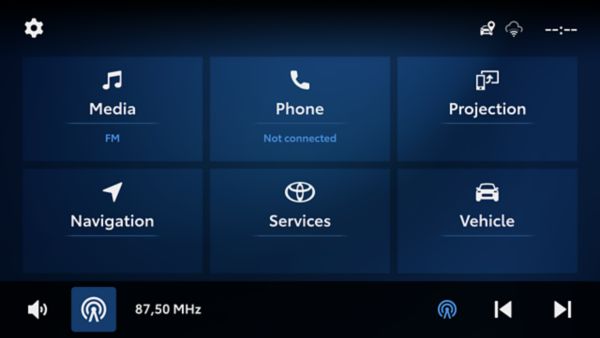
Ga op uw multimediascherm naar Navigatie en vervolgens naar Instellingen rechtsboven in het scherm. Tik op Instellingen en selecteer ‘Kaartgegevens’. Het versienummer van Navigatie staat bovenaan het scherm. Dit nummer moet gelijk zijn aan [6.1.2] of hoger ([7.1.1,…]).
Deze functionaliteit zorgt ervoor dat bestuurders gemakkelijk toegang hebben tot relevante resultaten, waardoor de algehele zoekervaring wordt verbeterd. De meest relevante zoekresultaten worden bovenaan de lijst weergegeven, met een versieringslint op de kaart en het merklogo. Door op de bovenste zoekresultaten te klikken, komt u in het detailscherm terecht. Hier kunt u speciale aanbiedingen ontdekken die beschikbaar zijn bij de POI. Zodra u op een veilige plaats geparkeerd staat, informeert het detailscherm u over hoe u de aanbieding kunt verzilveren, afhankelijk van de POI (een QR-code of kortingscode die optioneel op de afbeelding of in de tekst kan verschijnen).
Aanbiedingen laten zien welke POI's in uw omgeving kortingen en speciale aanbiedingen hebben. In sommige voertuigen zijn de aanbiedingen te herkennen aan een cadeautje-icoontje naast het POI-logo.
De Smart Stop-functie voor laag brandstofpeil is ontworpen om bestuurders tijdig suggesties te geven voor een tankstation in de buurt wanneer het brandstofpeil laag is. Het navigatiesysteem gebruikt realtime gegevens over het brandstofpeil van uw voertuig, de afgelegde afstand en de locatie van beschikbare tankstations om op intelligente wijze suggesties te doen waar u kunt tanken. Wanneer het systeem een laag brandstofniveau detecteert (resterende autonomie van 140 km of 70 km), geeft het u aanbevelingen voor tankstations in de buurt. Door op de Smart Stops-kaart op het scherm te klikken, komt u in het gedeelte Details terecht. Hier kunt u speciale aanbiedingen bij de POI ontdekken, zodra uw voertuig op een veilige plaats is geparkeerd.
Deze Smart Stop-functie is ontworpen om een POI voor te stellen wanneer u langer dan twee uur hebt gereden. Het navigatiesysteem houdt rekening met factoren zoals uw rijtijd, huidige locatie en voorkeuren om relevante en interessante plaatsen aan te bevelen om te verkennen en een pauze te nemen. Aanbevelingen worden doorgaans met tussenpozen tijdens uw reis gegeven om uw algehele rijervaring te verbeteren. Door op de Smart Stops-kaart op het scherm te klikken, komt u in het detailscherm terecht. Hier kunt u speciale aanbiedingen bij de POI ontdekken, zodra u uw auto op een veilige plek hebt geparkeerd.
Zodra uw voertuig op een veilige plaats geparkeerd staat, klikt u op de POI om het detailscherm te bekijken. In het gedeelte Details kunt u zien hoe u van de aanbieding kunt profiteren, afhankelijk van de POI (een QR-code of kortingscode die optioneel op de afbeelding of in de tekst kan verschijnen). In het gedeelte Details vindt u ook de geldigheidsduur van de aanbiedingen. De geldigheidsduur kan per POI verschillen.
De functie ‘Aanbiedingen’ is beschikbaar voor Toyota-voertuigen met Toyota Smart Connect-multimedia die na 2021 zijn geproduceerd met Cloud Navigation.
De functie ‘Slimme stops’ is beschikbaar voor Aygo X, Yaris en Yaris Cross met Toyota Smart Connect-multimedia met 3 fysieke knoppen aan de zijkant van het scherm.
Om toegang te krijgen tot de functies hebt u een voertuig nodig dat geschikt is voor Cloud Navigation en Offers of Offers en Smart Stops, samen met een actief abonnement op Cloud Navigation (Smart Services/Smart Car). Zorg er ook voor dat u het delen van navigatiegegevens inschakelt en de functie in het navigatiesysteem activeert.
Functies zijn onder andere merkpinnen, die merklogo's met een cadeautje-icoontje (afhankelijk van het voertuig) op de kaart weergeven, zodat u tijdens het rijden gemakkelijk uw omgeving kunt verkennen.
In het instellingenmenu van het navigatiesysteem onder ‘Services’ vindt u een optie om Aanbiedingen en Slimme stops in of uit te schakelen.
U kunt ervoor kiezen om alleen Smart Stops uit te schakelen, in welk geval deze niet meer worden weergegeven. Als u Aanbiedingen uitschakelt, worden Branded Pin, Zoeken en Aanbevelingen volledig verborgen. Zo hebt u controle over de inhoud die u te zien krijgt en kunt u uw navigatie-ervaring aanpassen aan uw voorkeuren. U kunt de instellingen op elk moment wijzigen.
De functie is ontworpen om in heel Europa toegankelijk te zijn, maar de initiële beschikbaarheid kan per land verschillen. We breiden de dekking voortdurend uit om een uitgebreide ervaring in meer regio's te garanderen. Er zijn geen extra kosten verbonden aan de dienst.
Merkpinnen zijn merklogo's* die rechtstreeks op de kaart worden weergegeven en de locaties van POI's aangeven, zodat u uw favoriete locaties gemakkelijker kunt vinden en er naartoe kunt navigeren. Zodra uw voertuig op een veilige plaats is geparkeerd, klikt u op het logo op het scherm en gaat u naar het detailscherm. Hier kunt u speciale aanbiedingen ontdekken die beschikbaar zijn bij de POI. In het gedeelte Details kunt u lezen hoe u van de aanbieding kunt profiteren, afhankelijk van de POI (een QR-code of kortingscode die optioneel op de afbeelding of in de tekst kan verschijnen).
* In recente modellen ziet u een cadeautje-icoontje voor POI's met een aanbieding.
Nee. Je moet expliciet de OTA-installatie starten zodra je je voertuig binnenstapt.
Je kunt de Over-The-Air (OTA) update uitstellen en je ontvangt 7 dagen later een herinnering. Je kunt de OTA-update ook op elk moment installeren door de multimedia-instellingen in je voertuig te openen en de installatie handmatig te starten.
OPMERKING: Het wordt aanbevolen om de OTA-update zo snel mogelijk te installeren zodra deze beschikbaar is, omdat deze nieuwe functies en verbeteringen voor bestaande kan bevatten.
Nee, OTA-updates zijn gratis gedurende 10 jaar na autoaankoop.
Nee. OTA kan door de autobezitter worden geïnstalleerd zodra deze beschikbaar is.
Voor installatie worden de details van de inhoud van de OTA weergegeven in de MyToyota App en op het multimediascherm in de auto, zodat de eigenaar het kan controleren.
Zodra de OTA-melding is ontvangen, volg je de instructies in je MyToyota-app of op het multimediascherm in je auto om deze te installeren.
De OTA-update duurt meestal 15-30 minuten (afhankelijk van de grootte van het updatepakket en de kwaliteit van de netwerkverbinding).
Zodra de OTA beschikbaar is, ontvang je een melding via je MyToyota App en op je multimediascherm in de auto.
OPMERKING: Zodra dit is aangevraagd, kan de daadwerkelijke update alleen vanuit het voertuig worden uitgevoerd. Om de melding in de app te ontvangen, moet je je abonneren op Standard Services.
Om uw privacy te beschermen is een eerste toestemming vereist in uw MyToyota-app of de instellingen van het multimediasysteem in de auto om OTA-meldingen te ontvangen.
OTA (Over-The-Air) maakt het mogelijk om de software van je voertuig via het voertuignetwerk te updaten, waardoor zowel nieuwe functies als probleemoplossingen worden opgelost.
Wanneer het voertuig is aangesloten en klaar is om te worden opgeladen volgens de ingestelde oplaadtijd, en de oplaadtijd wordt bijgewerkt, begint het voertuig onmiddellijk met opladen in plaats van te wachten op de bijgewerkte oplaadtijd.
U kunt op de knop naast de oplaadpoort drukken om het opladen te stoppen en de nieuwe oplaadtijd toe te passen.
Connected Services en Connected Navigation zijn beschikbaar gedurende een periode van zes jaar vanaf de eerste activering.
Om de diensten te activeren, moet u ervoor zorgen dat:
- u een paar ritjes maakt met uw auto, elk van 20 minuten
- u de privacymodus op het multimediascherm in de auto hebt uitgeschakeld
- uw auto zich in een gebied met goede mobiele dekking bevindt.
Houd er rekening mee dat de activering soms tot 24 uur kan duren.
In dit stadium alleen als u al actief was in MyT! Sinds 24 maart kunnen alle klanten die een oud Proace-generatiemodel bezitten, migreren naar de nieuwe MyToyota-app als ze al een account hadden en gebruik maakten van de connected services. Raadpleeg de volledige onboarding-gids/video op de Toyota-website voor meer informatie over hoe u kunt migreren naar de nieuwe app (Connected Services/MyToyota-webpagina).
*Oude generatie = Proace BEV, Proace City BEV van 2020 tot februari 2024 productieperiode
Nee, nieuwe Proace-voertuigen komen nog niet in aanmerking voor de nieuwe MyToyota-app. Klanten kunnen de app downloaden in app stores en een account aanmaken, maar ze kunnen geen voertuigen aan hun account koppelen en krijgen een ‘foutmelding’.
Opmerking: de MyToyota-app voor de huidige generatie Proaces wordt verwacht vanaf de tweede helft van 2025 (exacte timing nog te bevestigen). Meer informatie volgt.
** NIEUWE GENERATIE = 1) MC Proace, Proace EV, Proace City, Proace City EV: vanaf productie in maart 2024 – 2) Nieuwe Proace Max: vanaf productie in juli 2024
Hoewel er geen zij-aan-zij vergelijkingsweergave is, kun je eenvoudig de geschatte kosten van elk station controleren en hetzelfde doen voor andere. Dit maakt het eenvoudig en handig om opties te vergelijken en de beste keuze voor je reis te vinden.
Ja. Kortingen op andere abonnementsniveaus (Active en Active+) zijn inbegrepen in de kostenraming.
Ja, de functie werkt op alle stations binnen ons netwerk in de landen waar we dekking hebben.
Ja - waar van toepassing zal de schatting alle stationspecifieke belastingen, servicekosten en/of piektoeslagen omvatten.
Om de accucapaciteit van uw auto te vinden, gaat u naar het gedeelte ‘Gebruikershandleiding’ op de Toyota-website, voert u uw VIN in en controleert u het gedeelte met voertuiggegevens: https://www.toyota-europe.com/customer/manuals.
Als u meer hulp nodig hebt, neem dan contact op met uw plaatselijke dealer.
Om uw kosten te schatten:
- Zoek naar een laadstation op de kaart
- Kies je favoriete station om alle locatiegegevens te bekijken.
- Tik op ""Kostenraming""
- Voer de start- en streefbatterijniveaus in en tik dan op Berekenen om de geschatte kosten te bekijken.
De prijzen worden af en toe bijgewerkt en er is geen vast schema. Alle getoonde prijzen bevatten belasting, en de API geeft ook het toepasselijke belastingtarief voor roamingklanten.
Nee, dit is een schatting. De werkelijke kosten kunnen enigszins variëren door realtime stationprijzen, laadsnelheid, sessieduur en andere factoren zoals batterijduur en temperatuur.
De geschatte kosten zijn gebaseerd op de meest recente prijsgegevens die door elke laadpuntexploitant zijn verstrekt. Hoewel deze informatie over het algemeen actueel is, kunnen de uiteindelijke kosten enigszins variëren door realtime variaties of extra kosten die mogelijk niet direct worden weergegeven.
Hier is een gedetailleerde lijst van wat er mogelijk is:
- Startvergoeding – een vast bedrag dat per laadsessie wordt gefactureerd
- Tijdgebaseerde vergoeding – gefactureerd volgens de laadduur (per tijdseenheid)
- Energiegebaseerde vergoeding – gefactureerd naar de hoeveelheid verbruikte energie (kWh), die kan variëren per tijdstip van de dag
- Blokkeervergoeding – wordt gefactureerd als u de maximaal toegestane laadtijd op die locatie overschrijdt
Let op: Niet alle aanklachtpunten rekenen een start- of blokkeringsvergoeding - deze kosten verschijnen alleen in de uitsplitsing als de exploitant ze in rekening brengt.
De Kostenramingsfunctie geeft direct een schatting van hoeveel uw EV-laadsessie zal kosten bij een geselecteerd station, gebaseerd op de huidige prijsstelling, toepasselijke kosten en uw laadbehoeften.
Nee, je hebt de MyToyota-app nodig en een actief abonnement op het Connect and Secure-pakket. Afhankelijk van je voertuig kunnen Connect en Secure al inbegrepen zijn of beschikbaar zijn als onderdeel van een proefperiode. Zo niet, dan kun je je abonneren via de sectie betaalde abonnementen in je app.
Ga in de MyToyota-app naar de Remote Immobiliser-pagina, scroll naar beneden naar het beveiligingscodegedeelte en selecteer 'Code wijzigen'. Biometrische authenticatie is vereist en de engine wordt automatisch ontgrendeld. Voer de nieuwe 6-cijferige code twee keer in om het te bevestigen. Als de vorige code vergeten is, kun je direct in de app een nieuwe aanmaken. Een melding bevestigt de update.
- Abonneer je op het Connect & Secure pakket in de MyToyota-app
- Maak een 6-cijferige code aan in de MyToyota-app
- Activeer de Remote Immobiliser handmatig in de MyToyota-app of zet hem op automatische modus om hem automatisch te activeren
- Deactiveer de Remote Immobiliser handmatig in de MyToyota of via het multimediascherm met je 6-cijferige code
Zodra de status van Remote Immobiliser in je app geladen is, wordt de engine als ontgrendeld weergegeven. Je kunt dan de motor vergrendelen. Hij vergrendelt automatisch wanneer de deuren sluiten of 60 minuten nadat de motor is uitgeschakeld. Je ontvangt een pushmelding zodra de engine vergrendeld is.
1. Handmatig vanuit de app:
Zodra de status op de Remote Immobiliser-pagina is geladen, verschijnt de motor als vergrendeld. Biometrische authenticatie is dan vereist om de engine via de app te ontgrendelen. Zorg ervoor dat het voertuig netwerkdekking heeft. Als het commando succesvol wordt ontvangen, wordt de motor ontgrendeld. Als de code wordt vergeten, kan de motor nog steeds op afstand worden ontgrendeld.
2. Vanuit het multimediasysteem in de auto:
Druk op het rempedaal en druk op de startknop van je auto. Voer de 6-cijferige code in die in de mobiele app is aangemaakt in op het multimediascherm. Je hebt tot 10 pogingen om de juiste code in te voeren voordat het scherm wordt vergrendeld. De code wordt lokaal opgeslagen in het voertuig, dus er is geen netwerkverbinding nodig.
Om de motor te vergrendelen, zorg ervoor dat aan de volgende voorwaarden wordt voldaan:
- Je hebt een actief abonnement op de Connect & Secure bundel
- Het onboardingproces is voltooid
- Biometrische authenticatie is ingeschakeld
- Alle voertuigdeuren zijn op slot
- Het voertuig heeft netwerkdekking
Remote Immobiliser is een extra beveiligingslaag die voorkomt dat de motor start tenzij de juiste toegangscode of signaal wordt ontvangen. Het helpt uw voertuig te beschermen tegen ongeoorloofd gebruik of diefstal.
De automatische modus activeert de immobilisator automatisch wanneer je voertuig geparkeerd en vergrendeld is, wat gemak en verbeterde beveiliging biedt zonder app-actie.
Je auto is uitgerust met een immobilisator die vertrouwt op de sleutelfob-transponder: deze detecteert de transponder in de keyfob en moet aanwezig zijn in het voertuig om de motor te starten, zelfs bij gebruik van de Remote Immobiliser. De Remote Immobiliser is een extra beveiligingslaag die een abonnement vereist en eigenaren in staat stelt de engine te vergrendelen met een 6-cijferige code.
Er zijn drie manieren om een vergeten code terug te halen:
- Ontgrendel de motor handmatig vanuit de app met behulp van biometrische authenticatie (voertuignetwerk vereist).
- Maak een nieuwe code aan vanuit het gedeelte 'Code wijzigen' van de app (voertuignetwerk vereist)
- Haal de 6-cijferige code op uit het 'Code bekijken'-gedeelte van de app en voeg deze toe op het multimediascherm in de auto wanneer daarom wordt gevraagd (voertuig kan offline zijn).
Je kunt de motor ontgrendelen door de code direct in te voeren via het multimediasysteem in de auto. Je kunt ook inloggen op je account op een andere smartphone.
Controleer je internetverbinding voor zowel je voertuig als je mobiele telefoon. Zorg dat alle deuren op slot zijn en dat de app bijgewerkt is. Als het probleem blijft bestaan, neem dan contact op met de support.
Deze functie is beschikbaar op geselecteerde modellen. Als je de MyToyota-app op je smartphone hebt geïnstalleerd en pushmelding hebt ingeschakeld, krijg je (5-10 minuten* na het einde van je reis) een melding over:
- Raam(s) open
- deur(en) ontgrendeld
- deuren openen
- Kofferbak open
- waarschuwingslichten aan
- motorkap open
- Schuifdak open
- koplampen aan
- waarschuwingslichten
- Herinnering op de achterbank
Niet elk voertuig is in staat om die pushmeldingen te versturen. Controleer alstublieft de capaciteiten van uw voertuig bij uw winkelier.
Pushmeldingen worden ook onbeperkt weergegeven in het tabblad Meldingen onderaan het app-scherm.
Ja, bij geselecteerde modellen kun je de status van de deuren, ramen, kofferbak en lampen van het voertuig zien.
Om de status te controleren, ga naar de startpagina. Klik op de knop Voertuigstatus.
Voor meer informatie over de beschikbaarheid van functies per model kunt u contact opnemen met een geautoriseerde verkoper of de informatie op onze lokale Toyota-website raadplegen.
Ja, bij geselecteerde modellen. Op het dashboard op de startpagina kun je het huidige brandstofniveau als meter en het bereik zien.
Ja, bij geselecteerde modellen kun je ze op afstand vergrendelen of ontgrendelen via de app. De vergrendel-/ontgrendelknoppen zijn te vinden op de Remote Control-kaart.
Houd er rekening mee dat u niet in staat zult zijn:
- Vergrendel de auto als een van de deuren open is en/of als de slimme sleutel in de auto zit (en de auto deze kan detecteren)
- De auto ontgrendelen als het autoalarm is ingesteld of als de auto handmatig is vergrendeld met de fysieke sleutel
Voor meer informatie over de beschikbaarheid van functies per model, neem contact op met een geautoriseerde verkoper of bekijk de informatie op onze lokale Toyota-website.
Ja, geselecteerde modellen kunnen op een drukke parkeerplaats worden gevonden door op afstand de waarschuwingslichten van het voertuig aan te zetten.
Ga in de MyToyota-app naar de Remote Control-kaart. Door op Waarschuwingslichten te klikken kun je de waarschuwingslichten van het voertuig activeren, waardoor je gemakkelijk je auto kunt vinden.
De waarschuwingslichten zijn 60 seconden aan geweest. Na 60 seconden kun je de Hazard Lights-functie weer activeren.
Voor meer informatie over beschikbaarheid van functies per model kunt u contact opnemen met een geautoriseerde dealer of de informatie op onze lokale Toyota-website raadplegen.
De meeste van onze voertuigen vanaf 2019 ondersteunen Apple CarPlay en Android Auto, waardoor je naadloos toegang krijgt tot je favoriete apps direct op het multimediascherm van de auto in het voertuig.
Ondersteunde apps
- Navigatie: Google Maps, Waze, Apple Maps
- Muziek & Audio: Spotify, Apple Music, Audible, YouTube Music
- Communicatie: WhatsApp, berichten, telefoon, agenda
- Spraakassistenten: Siri en Google Assistant voor handsfree bediening
Hoe verbind je
- Bekabelde verbinding: Sluit je smartphone aan op de USB-poort van het voertuig. Het systeem start automatisch Apple CarPlay of Android Auto
Draadloze verbinding:
- Android Auto: Ondersteund op apparaten met Android 11 of nieuwer
- Apple CarPlay: Draadloze ondersteuning beschikbaar op veel Lexus-modellen uit 2023+
Compatibiliteitsnotities
- Als je Android-apparaat Android 9 of ouder draait, moet je de Android Auto-app handmatig installeren.
- Draadloze functionaliteit kan variëren per model en regio. Controleer de specificaties van uw voertuig of raadpleeg uw dealer
Referentie
Je kunt de volledige lijst van voertuigen die Apple CarPlay ondersteunen bekijken op de officiële website van Apple
https://www.apple.com/ios/carplay/available-models/
U kunt de vervaldatum van uw abonnement op Map Care en MyToyota Multimedia diensten op twee manieren controleren:
- Mobiele app: Als je een Smart + Connected-abonnement hebt, is deze geldig tot 4 jaar. De vervaldatum is direct zichtbaar in de MyToyota mobiele app in het Connected Service Centre
- Multimediascherm: Op het multimediasysteem van uw voertuig gaat u naar:
Instellingen → navigatie → kaartgegevens → kaartgegevensinformatie.
Voor Toyota Smart Connect (MM21) systemen worden kaartupdates twee keer per jaar uitgebracht (herfst en lente). Zelfs als je oudere kaarten blijft gebruiken, zul je geen grote verschillen merken, dus kun je de dienst lang beleven
Je kunt geen diensten kopen via Multimedia, je kunt alleen diensten kopen via de MyToyota-applicatie
Klanten ontvangen 4 jaar gratis diensten voor Map Care (2 kaartupdates per jaar) en online diensten (Weer, Parkeren, Verkeer, Brandstofprijzen). Na deze gratis periode kun je je abonnementen kopen of verlengen indien nodig.
Remote Climate is beschikbaar op geselecteerde modellen en kan op afstand worden geactiveerd via de MyToyota-app om het interieur van het voertuig comfortabel te koelen/verwarmen.
Vanaf het Remote Control-gedeelte kun je Remote Climate starten voor een periode van 20 minuten (2 keer 20 minuten bij sommige voertuigen). Wanneer Remote Climate is geactiveerd, geeft de MyToyota-app aan hoeveel tijd er nog is voordat deze automatisch uitschakelt.
Bij sommige voertuigen moet je rekening houden dat bij het activeren van Basic Remote Climate ook de motor van de auto start. Daarom worden alle hulpinstellingen die tijdens de laatste rit werden gebruikt (voordat de motor werd uitgeschakeld) ingeschakeld (bijv. temperatuurinstelling, stoelverwarming, radio, enz.).
Bij geselecteerde voertuigen zal Remote Climate meer geavanceerde functies hebben. Dit houdt in:
- Op afstand bedienen van stoelventilatie, verwarming van stoelen, verwarmd stuurwiel en ontdooiing
- Planning Remote klimaat: bepaal van tevoren wanneer het interieur van de auto moet worden afgekoeld of opgewarmd.
Let op: Basic Remote Climate op verbrandingsmotoren en hybrides is niet beschikbaar in Oostenrijk en Duitsland vanwege wettelijke beperkingen. Batterij-elektrische voertuigen en plug-in elektrische voertuigen hebben Remote Climate beschikbaarheid in Oostenrijk en Duitsland.
Batterij-elektrische voertuigen en plug-in elektrische voertuigen vereisen minstens 20% of 30% batterijniveau om de airconditioning te kunnen bedienen.
Als de buitentemperatuur onder -10°C ligt, werkt Remote Climate niet op plug-in elektrische voertuigen.
Voor meer informatie over beschikbaarheid van functies per model, neem contact op met een erkende dealer of bekijk de informatie op onze lokale Toyota-website.
De eerste 4 jaar (kan per land verschillen) van de online multimedia-navigatiediensten zijn gratis. Daarna kun je een abonnement kopen. Ons Map Care-pakket bevat al onze kaartupdates en bijbehorende online diensten, en ons Servicepakket bevat onze online dienstenfuncties. Je kunt een abonnement kopen in onze mobiele applicatie. Bekijk de app voor de laatste prijzen.
Je kunt het direct gebruiken als het account van de vorige eigenaar nog actief is in de multimedia-eenheid en je kunt het blijven gebruiken tijdens de gratis abonnementsperiode. Maar we raden klanten altijd aan uit te loggen en hun eigen account aan te maken, zodat je volledige controle hebt over je abonnementen. Dit kan worden gedaan via:
- de MyToyota-app op je mobiele apparaat - registreer eerst en log dan in op je voertuig
- het online menu in het multimediasysteem van het voertuig - je moet de gebruiksvoorwaarden binnen 14 dagen accepteren via het Customer Portal/Personal Site (de optie geldt alleen voor multimediasystemen vóór de MM21-generatie)
- het Klantenportaal - zodra je account via het webportaal is aangemaakt, kun je inloggen op de multimedia met je inloggegevens
Als uw voorkeursdealer niet wordt weergegeven wanneer u op de kaart zoekt of bladert, neem dan contact met ons op via de Support-knop onderaan in de navigatie van de app. Selecteer "Contact Ons", kies vervolgens Service en Onderhoud als supportcategorie en geef details van het probleem in het tekstvak dat beschikbaar is.
Een ander scenario kan ervoor zorgen dat je externe diensten niet werken. Laten we proberen de meest voorkomende op te sommen:
- Uw voertuig ondersteunt misschien niet sommige of alle externe diensten. Neem contact op met uw winkel om dit te achterhalen.
- Je hebt je misschien niet geabonneerd op de remote diensten.
- Als je je auto langer dan 9 dagen niet hebt gebruikt, kan het zijn dat je auto in slaapstand is gegaan om de batterijduur te beschermen.
Ga alsjeblieft naar je auto en start de motor.
- Controleer alstublieft dat aan alle voorwaarden is voldaan: alle deuren gesloten, motorkap dicht, slimme sleutel niet in het voertuig
- Je hebt een Plug-in hybride voertuig of Battery Electric Vehicle en Remote Climate start niet? Je EV-accu kan onder de 30% of 20% zitten (afhankelijk van het model), in dat geval laad je accu op.
- Je hebt een plug-in hybride voertuig en het klimaat op afstand start niet? Als de buitentemperatuur onder de -10°C ligt, werkt het afgelegen klimaat niet.
U ontvangt een melding op het scherm van uw multimediasysteem in de auto 30 dagen voordat de gratis periode van 4 jaar afloopt.
In de MyToyota-app kun je diensten verlengen zodra ze verlopen. Bij het verlengen van ons Service Pack kunt u kiezen tussen 1 maand, 1 jaar of 4 jaar*. Bekijk de MyToyota-app voor de nieuwste prijzen.
Toyota Smart Connect Multimedia bevat verschillende online navigatiediensten die nuttige realtime informatie bieden, zoals verkeersinformatie en flitscamera-waarschuwingen.
Deze functies vereisen een internetverbinding om te functioneren. Als je geen verbonden apparaat hebt, moet je je mobiele apparaat verbinden door je Wi-Fi of Bluetooth te delen met elk Wi-Fi-apparaat/netwerk in de auto.
Elke nieuwe Toyota wordt geleverd met 3 jaar gratis kaartupdates (Map Care-abonnement) voor het navigatiesysteem en andere diensten, waaronder:
- Real-time verkeer
- Coyote (waar beschikbaar) of Cyclops flitscamera alert
- Google Street View (waar beschikbaar)
- Bezienswaardigheden
- Brandstof
- Parkeren
- Weer
Voor meer informatie zie onze Handleidingen.
*Als uw auto is uitgerust met MM21, geldt een periode van 4 jaar
Als je voertuig deze functionaliteit ondersteunt, kun je een route plannen of direct vanuit je app een bestemming verzenden.
Om een bestemming via Stuur naar Auto te sturen, selecteert u eenvoudig een willekeurig Point of Interest (POI) op de kaart in de app. Afhankelijk van het multimediasysteem van je voertuig kun je direct een optie 'Naar Auto verzenden' zien, of een Route-knop gevolgd door een optie ""Verzenden"" zodra de route is gepland.
Zorg ervoor dat je bent ingelogd op je multimediasysteem in het voertuig om de rit te ontvangen. Verzonden bestemmingen verschijnen in het navigatiegedeelte van je multimedia in de auto, klaar om te starten.
Let op: deze functie vereist een actief abonnement en is niet beschikbaar op alle multimediasystemen.
De looptijd van 4 jaar begint vanaf het moment dat uw voertuig is gekocht.
Ga naar het menu van je multimediasysteem in het voertuig en ga naar de sectie ""e-Store's In Car"" (je hebt een online verbinding nodig en moet ingelogd zijn). Selecteer de Coyote-app en kies voor installeren. Er verschijnt een pop-up wanneer Coyote wordt geïnstalleerd. Als je het opent, selecteer dan OK om het automatisch te starten. Coyote zal dan altijd onder Apps verschijnen.
Voor meer informatie zie onze handleiding voor de handleiding.
Let op:
- Coyote is niet beschikbaar voor voertuigen die zijn uitgerust met Smart Connect
- Coyote mag alleen worden gebruikt nadat je 200 km in je auto hebt gereden
- Gebruikers in Frankrijk, België en Luxemburg krijgen Coyote gratis binnen hun Map Care-periode (eerste 3 jaar na 200 km rijden)
- In alle andere landen kunnen klanten een Coyote-abonnement kopen via de E-Store via het Customer Portal
Selecteer in de MyToyota-app je auto in Mijn Garage en klik op Connected Services Centre. Volg de instructies om de Smart Services te activeren die beschikbaar zijn voor uw voertuig. Zodra je verbinding maakt, begint je proefperiode van 4 jaar voor navigatie online diensten.
Na afloop van de proefperiode kun je nog steeds profiteren van online (cloud) navigatie door je te abonneren op het smart car-pakket.
Voor meer informatie zie onze handleiding voor de handleiding.
De meeste Toyota-modellen die momenteel te koop zijn, bevatten online navigatiediensten, zoals:
- Real-time verkeer
- Flitspaalarm:
- Google Street View (waar beschikbaar)
- Bezienswaardigheden
- Brandstofprijzen
- Parkeren
- Weer
(De beschikbaarheid van deze diensten hangt af van model en kwaliteit. Controleer bij je winkel/Connectivity Match welke opties beschikbaar zijn voor jouw voertuig.)
Sommige Lexus zijn uitgerust met een navigatiesysteem dat in de multimedia is ingebouwd. Dit betekent dat er een kaart beschikbaar is zonder internetverbinding. Sommige voertuigen hebben geen ingebouwde navigatie. In beide gevallen is er een mogelijkheid om Cloud Navigation te krijgen via een abonnement in de MyToyota-app. Met Cloud Navigation profiteert u van realtime verkeersinformatie zoals wegwerkzaamheden, ongevallen, informatie over tank- en laadstations, parkeerprijzen.
Let op: niet alle voertuigen komen in aanmerking voor Cloud Navigation.
Het kan zijn dat je Smart Digital Key niet binnen bereik is, het signaal niet sterk genoeg is om op afstand te ontgrendelen/vergrendelen, of dat de Bluetooth van je smartphone is uitgeschakeld.
Om te controleren of het werkt:
- Ga naar de instellingen van je smartphone en controleer of je Bluetooth AAN staat.
- Haal je smartphone uit je zak of tas, raak de deurklink aan en kijk of deze je voertuig ontgrendelt of vergrendelt.
i) Verwijder de toegang van uitgenodigde bestuurder* door de eigenaar van Smart Digital Key:
- Druk op 'Digitale toetsinstellingen' op het startscherm van de MyToyota-app
- Kom dicht bij je voertuig
- Veeg naar links over de naam van de uitgenodigde chauffeur die je wilt verwijderen en druk op het bin-icoon
- Bevestig 'Verwijderen'
Jij en de uitgenodigde bestuurder ontvangen vervolgens een melding over het verwijderen van de Digitale Sleutel.
*OPMERKING: Als de Uitgenodigde Bestuurder rijdt terwijl zijn toegang wordt ontnomen, stopt het voertuig niet. Het verwijderen van toegang tot uitgenodigde bestuurders wordt van kracht zodra het voertuig is uitgeschakeld.
ii) Verwijder de toegang tot de genodigde driver door Smart Digital Key uitgenodigde bestuurder:
- Druk op 'Digitale toetsinstellingen' op het startscherm van de MyToyota-app.
- Druk op 'Digitale toets verwijderen' en bevestig 'Verwijderen'
Jij en de eigenaar ontvangen een melding over het verwijderen van de Digitale Sleutel.
Raadpleeg alstublieft het 'Hoe te doen'-materiaal voor meer gedetailleerde informatie.
Je kunt je smartphone als sleutel gebruiken om toegang te krijgen tot en met je voertuig te rijden. Bepaalde voertuigmodellen zijn uitgerust met de Smart Digital Key-functie (raadpleeg uw lokale erkende winkel voor meer informatie), waarmee u de functie via Bluetooth van de smartphone kunt registreren met de MyToyota-app.
Een smartphone ingesteld op Smart Digital Key, met Bluetooth ingeschakeld en de MyToyota-app op de achtergrond open of draaiend, wordt herkend en verbonden met het voertuig wanneer je dichtbij bent. Hierdoor kun je het voertuig op afstand ontgrendelen, starten en vergrendelen met je smartphone of simpelweg door de deurklink aan te raken
Let op: Zorg dat de Smart Key/Physical Key of Key Card als back-up voor toegang tot het voertuig dient.
Smart Digital Key vereist een actieve proefperiode/abonnement op Toyota Smart Digital Key.
Registreer een account via de MyToyota-app om te beginnen met het instellen van de Digitale Sleutel*. Zorg ervoor dat je actieve standaardconnectiviteit hebt met Smart Digital Key Trial/abonnement.
Volg de stappen in de MyToyota-app om de Smart Digital Key op je smartphone en je voertuig in te stellen. Test de ontgrendel-, start- en vergrendelfuncties om te bevestigen dat het installatieproces succesvol was.
U kunt de functies en mogelijkheden van uw voertuig bekijken via de MyToyota-app of contact opnemen met uw lokale erkende winkel voor meer informatie
Om te beginnen met de Digital Key-installatie, heb alstublieft de fysieke sleutel en toegang tot het voertuig.
- Zorg er in de MyToyota-app voor dat een proef- of betaald abonnement op Smart Digital Key actief is en dat de standaardconnectiviteit actief is.
- Druk op 'Instellen van mijn digitale sleutel' op het startscherm van de MyToyota-app.
- Schakel Bluetooth- en biometrische verificatie in op je smartphone in. Deze stap wordt overgeslagen als Bluetooth en biometrische verificatie in het verleden waren ingeschakeld.
- Controleer uw smartphonenummer door de 6-cijferige code in te voeren die via sms is ontvangen. Deze stap wordt overgeslagen als het smartphonenummer in het verleden is geverifieerd.
- Schakel slechts één dataverbinding in, WiFi of mobiel, voordat je aan de volgende stap begint.
- Laat je smartphone de Digitale Sleutel downloaden.
- Bekijk de informatie die in de MyToyota-app wordt verstrekt over het koppelingsproces.
- Met de ontsteking van het voertuig aan, plaats je de fysieke sleutel op de 'Start'-knop en wacht op twee piepjes.
- Laat de Lexus-app toegang krijgen tot je Bluetooth en druk op 'Koppelen'.
- Laat de verbinding voltooid worden.
- Een succesvolle setup toont een bericht 'Digital Key setup complete'.
Raadpleeg alstublieft het 'Hoe te doen'-materiaal voor meer gedetailleerde informatie.
Zorg ervoor dat er een proefperiode of betaald abonnement op Smart Digital Key actief is.
- Druk op 'Digitale toetsinstellingen' op het startscherm van de MyToyota-app. Je kunt tot 4 digitale sleutels delen met de LexusLink+-app.
- Druk op 'Digitale Knop delen'.
- Voer de voornaam, achternaam en telefoonnummer van de nieuwe gebruiker in of voeg dit toe uit de smartphonecontacten.
- Druk op 'Delen' en bevestig 'Delen-toets'.
Je ontvangt een melding over de reactie op de Digital Key-uitnodiging. Op elk moment kunt u de gedeelde toegang tot de Digitale Sleutel verwijderen.
Raadpleeg alstublieft het 'Hoe te doen'-materiaal voor meer gedetailleerde informatie.
Je kunt tot 4 Digital Keys delen (bovenop de toegang van de eigenaar) via de MyToyota-app.
Een uitnodiging voor een gedeelde digitale sleutel wordt ontvangen in de vorm van een sms, met een link naar de MyToyota-app.
- Druk op de link binnen de sms.
- De MyToyota-app opent en vraagt om de Digital Key-uitnodiging met 'Accepteren' of 'Weigeren'.
- Druk op 'Accepteren' om de gedeelde digitale sleutel te ontvangen.
- Schakel Bluetooth- en biometrische verificatie in op je smartphone. Deze stap wordt overgeslagen als Bluetooth en biometrische verificatie in het verleden waren ingeschakeld.
- Controleer uw smartphonenummer door de 6-cijferige code in te voeren die via sms is ontvangen. Deze stap wordt overgeslagen als het smartphonenummer in het verleden is geverifieerd.
- Schakel slechts één dataverbinding in, WiFi of mobiel, voordat je aan de volgende stap begint.
- Laat je smartphone de Digitale Sleutel downloaden.
- Een succesvolle installatie toont 'Digital Key setup is complete'.
*OPMERKING: Nieuwe gebruikers van de MyToyota-app moeten het registratieproces voltooien om een account aan te maken voordat ze een Digital Key-uitnodiging accepteren.
Neem contact op met de lokale klantenservice.
Smart Digital Key biedt twee ontgrendel-/vergrendelmethoden:
i) Afstandsbediening ontgrendelen/vergrendelen --> Beschikbaar wanneer de smartphone binnen een bereik van 10 meter is.
Druk op de 'ontgrendelen'- of 'vergrendel'-pictogrammen op de startpagina van de MyToyota-app.
ii) Passieve ontgrendeling/vergrendeling* --> Beschikbaar wanneer de smartphone binnen een bereik van 3 meter is.
Raak de deurklink aan om je voertuig te ontgrendelen en op slot te doen.
*OPMERKING: Het vergrendelen van uw voertuig is niet mogelijk als de telefoon binnen blijft, een akoestisch signaal waarschuwt u hierover.
Als je opzettelijk je telefoon in je auto wilt laten liggen en de Smart Digital Key actief is, zorg er dan voor dat je je fysieke sleutel bij je hebt en dat je de Bluetooth van je smartphone loskoppelt voordat je je voertuig vergrendelt.
Zodra de digitale sleutel aan je smartphone is gekoppeld, kan deze door niemand anders worden gebruikt of gemanipuleerd. Het systeem van de auto zorgt ervoor dat de sleutel sterk aan je telefoon is gekoppeld en niet gestolen of onderschept kan worden.
BLE-communicatietechnologie die wordt gebruikt voor Smart Digital Key is moderner en daardoor robuuster tegen diefstal dan een klassieke fysieke sleutel:
- Versleutelde communicatie voor een beveiligde verbinding.
- Eenmalige sleutels die worden gebruikt om elke communicatie-uitwisseling te beschermen.
Als uw voertuig is uitgerust met Smart Digital Key, is deze functie beschikbaar als service in uw MyToyota-app.
Houd er rekening mee dat de beschikbaarheid van functies kan variëren per voertuigmodel, kwaliteit en afhankelijk van de markt. Neem contact op met uw lokale Toyota-dealer voor aanvullende informatie.
Smart Digital Key heeft 3 niveaus van nabijheidsdetectie:
- Binnen 10 meter van de auto wordt de Smart Digital-sleutel gedetecteerd en is er een afstandsbediening voor ontgrendeling/vergrendeling beschikbaar.
- Binnen 3 meter van de auto wordt de Smart Digital-sleutel gedetecteerd en is Passieve ontgrendeling/vergrendeling* beschikbaar.
- Wanneer de Smart Digital Key in het voertuig wordt gedetecteerd, is motorstart mogelijk.
*OPMERKING: Het aanraken van de deurklink is nodig om je voertuig te ontgrendelen en op slot te doen.
De Smart Digital Key wordt ondersteund op:
- iOS-apparaten met versie 15.0 of hoger.
- Android-apparaten met versie 12 of hoger
De Smart Digital Key wordt NIET ondersteund op:
- Apparaten van het merk Huawei (Huawei lanceerde hun eigen HarmonyOS-besturingssysteem in juni 2021).
- Apparaten zonder biometrische sterke authenticatie:
- Samsung Galaxy (A.10, 20 en 30)
- LG K. (20, 30 en 40)
- Moto E. (6 en 7)
- Nokia (1.3 en 2.3)
Smart Digital Key gebruikt Bluetooth-connectiviteit waarbij de MyToyota-app op de achtergrond en dicht bij het voertuig draait voor toegang. Terwijl afstandsbediening via de MyToyota-app je via internet op afstand kunt vergrendelen/ontgrendelen, terwijl je een fysieke sleutel nodig hebt voor de mogelijkheid om weg te rijden.
Nee*, een smartphone die is ingesteld voor Smart Digital Key, met Bluetooth ingeschakeld en de MyToyota-app geopend of op de achtergrond actief, wordt herkend en verbonden met het voertuig binnen korte afstand. Hierdoor kunt u het voertuig ontgrendelen, starten en vergrendelen terwijl uw smartphone in uw zak of tas blijft zitten.
*OPMERKING: Om veiligheidsredenen is een biometrische verificatie van 48 uur vereist.
U kunt de biometrische verificatie uitvoeren door u aan te melden bij de MyToyota-app.
Als de biometrische verificatie na 48 uur niet is uitgevoerd, worden de Smart Digital Key-functies vergrendeld. Om ze te ontgrendelen, hoeft u alleen maar de biometrische verificatie uit te voeren.
Installeer de MyToyota-app op je nieuwe smartphone en log in met je bestaande account.
Je zult zien dat op de startpagina van de MyToyota-app de knop 'Digitale Sleutelinstellingen' nu is vervangen door 'Instellen van mijn digitale sleutel'.
Druk op 'Instellen van mijn digitale sleutel' en volg dezelfde stappen als waarmee je je Smart Digital Key voor het eerst instelt.
OPMERKING: Om je Smart Digital Key over te zetten naar een nieuwe smartphone kun je Smart Digital Key niet uitschakelen op je vorige smartphone en moet je Smart Digital Key proefperiode of abonnement actief zijn.
Om te beginnen met de deactivatie van de Digitale Sleutel, heb alstublieft de fysieke sleutel en toegang tot het voertuig.
- Druk op 'Digitale toetsinstellingen' op het startscherm van de MyToyota-app.
- Druk op 'Deactiveer Digitale Toets' en bevestig 'Deactiveren'.
- Bekijk de informatie die in de MyToyota-app wordt verstrekt over het deactiveringsproces.
- Een succesvolle deactivering toont een bericht 'Digitale Sleutel Gedeactiveerd'.
Raadpleeg alstublieft het 'Hoe te doen'-materiaal voor meer gedetailleerde informatie.
Als u als Smart Digital Key-uitgenodigde bestuurder aanspraak maakt op voertuigrechten, wordt Smart Digital Key gedeactiveerd en worden alle digitale sleutels (eigenaar en gedeeld) verwijderd!
Als u dit per ongeluk of opzettelijk doet, moet u het installatieproces volgen om uw Smart Digital Key opnieuw te activeren.
De functies van de Smart Digital Key werken niet wanneer de batterij van de telefoon leeg is.
De ontgrendel- en vergrendelfuncties van Smart Digital Key werken wanneer je auto is uitgerust met een aftermarket immobilizer.
De motorstartfunctie van Smart Digital Key werkt niet wanneer je auto is uitgerust met een aftermarket immobilizer.
Als je Smart Digital Key wilt gebruiken in combinatie met je aftermarket immobilizer, zorg er dan voor dat je je immobilizertransponder bij je hebt.
Als u vindt dat de Digitale Sleutel niet goed genoeg wordt gedetecteerd buiten of binnen het voertuig, is het mogelijk om het detectiebereik van de sleutel aan te passen.
1) Druk op 'Digitale toetsinstellingen' op het startscherm van de LexusLink+-app.
2) Druk op ""Bereik inpassen""
De Digital Key heeft al fabrieksinstellingen die bij de meeste bestuurders zouden moeten passen. Wat de detectie kan beïnvloeden, is hoe je je smartphone draagt - zit het in een achterzak? In een tas? Of gewoon in je hand gedragen?
3) Kies uit drie verschillende gevoeligheidsniveaus, afhankelijk van je persoonlijke voorkeuren, en druk op ""Opslaan"".
4) Een succesvol gevoeligheidsupdatebericht wordt weergegeven.
Raadpleeg alstublieft het 'Hoe te doen'-materiaal voor meer gedetailleerde informatie.
De Smart Digital Key bevindt zich buiten bereik of het signaal is niet sterk genoeg om op afstand te ontgrendelen/vergrendelen. Plaats uw smartphone op de middenconsole of de draadloze oplader.
Uw Smart Digital Key kan ook zonder netwerkdekking werken. U moet echter wel inloggen op de app voordat u naar een gebied met een slechte netwerkdekking gaat (om ervoor te zorgen dat de app op de achtergrond blijft draaien).
Nee, een Smart Digital Key werkt niet goed als de app in de privésfeer is geïnstalleerd. Zorg ervoor dat de MyToyota-app niet in de privésfeer is geïnstalleerd als je de Smart Digital Key-service gebruikt.
Symptomen | Oorzaak | Hoe dit te verhelpen |
| Proefperiode of abonnement voor Smart Digital Key is verlopen | Ga naar de MyToyota-app en sluit opnieuw een abonnement af voor Smart Digital Key |
Smart Digital Key is niet ingesteld | Op de startpagina van de MyToyota-app ziet u ‘Mijn digitale sleutel instellen’. Druk hierop en volg de installatiestappen. | |
Smart Digital Key verwijderd of toegang verwijderd in het geval van een uitgenodigde bestuurder. | Als u de eigenaar bent van de Smart Digital Key: Op de startpagina van de MyToyota-app ziet u ‘Mijn digitale sleutel instellen’. Druk hierop en volg de installatiestappen.
Als u een uitgenodigde bestuurder bent: Vraag de eigenaar om een uitnodiging voor Smart Digital Key met u te delen en volg de installatiestappen voor uitgenodigde bestuurders. | |
Voertuigrecht geclaimd door een andere bestuurder met toegang tot het voertuig. | U moet naar uw voertuig gaan en het voertuigrecht claimen. Zodra het voertuigrecht is geclaimd, ziet u op de startpagina van de MyToyota-app ‘Mijn digitale sleutel instellen’. Druk hierop en volg de installatiestappen. | |
De Bluetooth van uw smartphone is uitgeschakeld. | Ga naar de instellingen van uw smartphone en schakel Bluetooth in. | |
U hebt de 48-uurs biometrische verificatie niet uitgevoerd. | Meld u aan bij de MyToyota-app. | |
De MyToyota-app is gesloten en draait niet op de achtergrond. | Meld u aan bij de MyToyota-app en sluit deze niet, maar laat deze op de achtergrond draaien. | |
Problemen met het op afstand ontgrendelen of vergrendelen van uw auto met Smart Digital Key
| Smart Digital Key bevindt zich buiten bereik of het signaal is niet sterk genoeg om op afstand te ontgrendelen/vergrendelen. | Ga dichter bij uw auto staan totdat de pictogrammen voor ontgrendelen en vergrendelen op de startpagina van de MyToyota-app blauw worden. |
De Bluetooth van uw smartphone is uitgeschakeld. | Ga naar de instellingen van uw smartphone en schakel Bluetooth in. | |
Problemen met het ontgrendelen of vergrendelen van uw auto wanneer u de deurhendel aanraakt
| De Smart Digital Key bevindt zich buiten bereik of het signaal is niet sterk genoeg om op afstand te ontgrendelen/vergrendelen. | Haal uw smartphone uit uw zak of tas en raak de deurhendel aan om uw auto te ontgrendelen of vergrendelen. |
De Bluetooth van uw smartphone is uitgeschakeld. | Ga naar de instellingen van uw smartphone en schakel Bluetooth in. | |
| De Bluetooth van uw smartphone is uitgeschakeld. | Ga naar de instellingen van uw smartphone en schakel Bluetooth in. |
De Smart Digital Key bevindt zich buiten bereik of het signaal is niet sterk genoeg om op afstand te ontgrendelen/vergrendelen. | Plaats uw smartphone op de middenconsole of de draadloze oplader. |
Verwijder voordat u uw voertuig verkoopt uw Digital Key+-profiel om ervoor te zorgen dat alle Digital Keys automatisch worden verwijderd.
- Gebruik je wallet om alle sleutels te verwijderen
- Gebruik je app om alle sleutels te verwijderen
- Naar je auto gaan en alle sleutels verwijderen via het multimediasysteem
- Je Smart Digital Key + abonnement opzeggen of het voertuig van je profiel verwijderen
Ja, zodra de eigenaar een digitale sleutel deelt met een familielid of vriend, kan hij de gedeelde digitale sleutel instellen via de wallet (Google & Apple). Er moet echter een gastenprofiel worden aangemaakt.
Ja, de eigenaar kan een gedeelde sleutel via de wallet verwijderen.
- Open je portemonnee (Google of Apple).
- Selecteer de vriend of familielid die je wilt verwijderen en tik op het prullenbakpictogram.
- Je zult het verzoek om de toegang tot de digitale sleutel te verwijderen moeten authenticeren.
Je kunt de Toyota Smart Digital Key+ gebruiken op je Apple Watch en Pixel Watch 3.
De Digital Key+ is compatibel met de Apple Watch Series 5 of later, Apple Watch SE, mits deze de nieuwste versie van WatchOS heeft, en met de Pixel Watch 3.
Om Smart Digital Key+ te gaan gebruiken, moet je:
- Download de MyToyota-app en maak een account aan
- Voeg je voertuig toe aan je account
- Activeer Connected Services en meld je aan voor Smart Digital Key+
(Je ontvangt je Digital Key-toegangscode en installatielink per e-mail en sms.)
Nee, niet alle apparaten ondersteunen passieve instap. Controleer bij de fabrikant van je apparaat of het compatibel is.
Met Expressmodus hoef je je iPhone of Apple Watch niet wakker te maken of te ontgrendelen om je autosleutel in Apple Wallet te gebruiken.
Neem contact op met uw lokale Toyota-dealer voor meer informatie over voertuigcompatibiliteit.
- Open je portemonnee (Google of Apple)
- Selecteer je digitale sleutel
- Tik op details
- Selecteer Passieve invoer uitschakelen
Via je digitale portemonnee:
Selecteer je Digitale Sleutel uit de portemonnee en tik op de knop Meer. Tik op de delete/remove toets en bevestig dan.
Via de app:
Ga naar de sectie Digitale Sleutel en verwijder de sleutel
Via het voertuig:
Ga door de instellingen van het multimediasysteem in de auto om alle sleutels te verwijderen.
Via abonnement:
Het opzeggen van het Smart Digital Key+ abonnement of het verwijderen van je auto uit je profiel zal deze ook verwijderen.
Volg via je MyToyota-app of via de multimedia in je auto de instructies om je Digitale Sleutel toe te voegen aan de portemonnee van je telefoon en/of smartwatch.
Je kunt een digitale sleutel delen tussen iPhone- en Android-apparaten, waardoor je via een digitale portemonnee toegang tot je auto hebt (Apple Wallet, Google Wallet en Samsung Wallet). Om je autosleutel te delen, selecteer je deze, tik je op ""Uitnodigen"" en volg je de instructies. Als je de uitnodigingsoptie niet ziet, tik dan op 'Meer'. Je kunt een digitale sleutel delen tussen iPhone en Android-apparaten, waardoor je via een digitale portemonnee toegang krijgt tot je auto (Apple Wallet, Google Wallet en Samsung Wallet). Om de Digitale Sleutel te delen, selecteer je deze, tik je op ""Uitnodigen"" en volg je de instructies. Als je de uitnodigingsoptie niet ziet, tik dan op de knop 'Meer' en ga verder met de vorige stappen.
Je kunt elke berichtenapp gebruiken om je Digitale Sleutel te delen, wat zorgt voor een soepele gebruikerservaring, ongeacht je voorkeursapp of besturingssysteem van de telefoon. Button, en ga verder met de voorgaande stappen.
Je kunt elke berichtenapp gebruiken om je Digitale Sleutel te delen, wat zorgt voor een soepele gebruikerservaring, ongeacht je favoriete app of besturingssysteem van je telefoon.
Gebruik van NFC (Near Field Communication):
Voeg een Smart Digital Key+ toe aan je portemonnee en houd je telefoon of smartwatch bij de deurklink om hem te ontgrendelen. Het is eenvoudig, handig en behoudt je privacy.
Gebruik UWB (Ultra Wide Band):
Voeg een Smart Digital Key+ toe aan je portemonnee. Loop vervolgens zonder je iPhone uit je tas of zak te halen gewoon naar je voertuig toe of pak de deurklink vast om hem te ontgrendelen. Het is snel, handig en privé.
Als de hoofdgebruiker de gedeelde Lexus Digital Key+ met een gast verwijdert, kan hij deze nog steeds gebruiken op zijn smartphone of horloge om veiligheidsredenen totdat het voertuig op slot of ontgrendeld is met de voertuigsleutel, fob/NFC-kaart, of als een andere Digital Key wordt gebruikt (door de eigenaar of de gast).
Je kunt je Smart Digital Key+ eenvoudig delen met maximaal 6 familieleden en vrienden.
Digital Key biedt verbeterde beveiliging vergeleken met sleutelfobs, die kwetsbaar zijn voor relaisaanvallen. Dit komt doordat Digital Key een combinatie gebruikt van Bluetooth en Ultra Wideband (UWB), of NFC-technologie, om een veiligere verbinding te creëren tussen het voertuig en de telefoon van de gebruiker. De informatie van Digital Key wordt veilig opgeslagen in de hardware van het apparaat van de gebruiker. Dit zorgt ervoor dat het veilig is tegen manipulatie en geeft je controle over wie toegang heeft tot je digitale autosleutel. Je kunt Digital Key ook op afstand opschorten of verwijderen als deze verloren of gestolen is - in tegenstelling tot verloren sleutelfobs, die gebruikt kunnen worden om een voertuig te stelen.
- Snellere toegang; Geen fysieke sleutel of app nodig
- Toegang eenvoudig op afstand delen en verwijderen - met maximaal 6 familieleden en vrienden
- Ontgrendel, rijd en vergrendel je voertuig zonder je telefoon uit je zak te halen
- Telefoon kwijtgeraakt? Haal je digitale sleutel op door in te loggen op je account
- Uw voertuig moet Smart Digital Key+ ondersteunen
- Connected Services moeten actief zijn, met een actief Digital Key-abonnement (gratis proefperiode of verlengd)
- Je smartphone moet compatibel zijn en zowel NFC- als UWB-technologieën ondersteunen
Met je telefoon of smartwatch kun je je auto vergrendelen, ontgrendelen en starten. Je kunt ook sleutels delen zonder een dealer te bezoeken, en als je telefoon leeg is, kun je je Smart Digital Key+ nog een paar uur gebruiken.
Je kunt de eigenaar Digital Key deactiveren met het multimediasysteem van je voertuig in de auto. Om dit te doen, moet je het voertuig betreden met de echte sleutel of NFC-kaart.
Alternatief kan je autosleutel in Wallet op afstand worden geschorst of verwijderd in de Apple Zoek Mijn-app of de Google Zoek Mijn Apparaat-app.
Om het proces te voltooien, moet je toegang krijgen tot je voertuig.
Ga vervolgens met je MyToyota-app naar Eigenaarsleuteloverdracht.
De Owner key wordt dan gewist van de vorige telefoon en je wordt vervolgens gevraagd de installatiestappen op de nieuwe telefoon te volgen om een nieuwe Owner key aan te maken.
Je kunt je digitale sleutel blijven gebruiken om je voertuig te ontgrendelen, vergrendelen en starten terwijl je telefoon in vliegtuigmodus staat of zonder netwerkverbinding.
De NFC-kaart wordt geleverd aan klanten van wie de voertuigen compatibel zijn met de Smart Digital Key+. Het kan dienen als vervanging voor de sleutelhanger om je voertuig te vergrendelen en te ontgrendelen. Daarnaast kan het worden gebruikt tijdens de Digital Key-installatie van de eigenaar als ze ervoor kiezen de installatie via de MyToyota-app te doen, in plaats van de multimedia-installatie in de auto.
Als eigenaar kun je zelf bepalen welk soort controle je aan je gasten wilt bieden (gedeelde sleutel).
- Ontgrendelen en rijden: Stelt de gastgebruiker in staat de auto te ontgrendelen, op slot te doen en te besturen.
- Stelt de gebruiker in staat om de auto te ontgrendelen, vergrendelen, starten en rijden met beperkingen. Zie de handleiding voor details
Je kunt je auto nog een paar uur ontgrendelen, vergrendelen en starten nadat de batterij van je telefoon leeg is, met behulp van NFC-technologie. Controleer alstublieft de NFC-compatibiliteit met de fabrikant van uw apparaat.
Als passieve toegang niet werkt, kun je je apparaat tegen de deurklink van het voertuig tikken om te ontgrendelen.
De Smart Digital Key+ wordt ondersteund op:
1) iOS-apparaten met versie 15.0 of hoger:
iPhone XS of nieuwer, of iPhone SE (2e generatie), met de nieuwste versie van iOS, of Apple Watch Series 5 of later, of Apple Watch SE, met de nieuwste versie van WatchOS.
2) Android-apparaten met versie 12 of hoger*:
Google Pixel
- Pixel 6 en later, inclusief Pixel Fold, Pixel 8 Pro en Pixel Watch 3.
Samsung
- Galaxy S21 en later.
*De Smart Digital Key wordt NIET ondersteund op apparaten van het merk Huawei (Huawei lanceerde in juni 2021 hun eigen HarmonyOS-besturingssysteem).
Neem contact op met uw lokale winkel voor meer informatie.
- Controleer of je de Portemonnee kunt gebruiken.
- Update naar de nieuwste versie van het besturingssysteem
- Bevestig dat je biometrische authenticatie hebt, of een toegangscode op je apparaat hebt ingesteld.
- Zorg ervoor dat je in een ondersteund land of regio zit.
- Controleer of je apparaat compatibel is met de Smart Digital Key+. Raadpleeg alstublieft de compatibiliteitslijst.
- Controleer of je account is ingelogd.
- Controleer op stroomuitval of verbindingsproblemen.
- Bevestig of de voorwaarden zijn geaccepteerd bij het inloggen op je account.
- Zorg ervoor dat je apparaat NFC, Bluetooth en/of Ultra Wide Band (UWB) heeft
- ingeschakeld zijn.
Als bovenstaande stappen zijn voltooid, zorg er dan voor dat je het juiste installatieproces volgt via de app of het multimediasysteem in de auto.
Momenteel kunnen alleen mobiele flitspalen worden gerapporteerd via de Smart Navigation-dienst.
Nee, vaste flitspalen mogen niet worden gemeld
Ja, je kunt mobiele flitspalen melden.
Om Smart Navigation te krijgen, moet je je abonneren op het Connect & Drive-pakket via de MyToyota-app.
Tik op het multimediale navigatiescherm van je voertuig op het uitroepteken-icoon aan de rechterkant om flitspapalen te melden.
Ja, Smart Navigation wordt aangedreven door TomTom, een toonaangevende onafhankelijke specialist op het gebied van locatie, navigatie en kaarttechnologie.
Wanneer het in wit wordt weergegeven, geeft de afstand onder het gemiddelde snelheidslogo aan hoe ver je bent van het binnenkomen van de snelheidscamerazone. Omgekeerd, wanneer deze afstand in rood wordt weergegeven, geeft dit aan hoe ver je verwijderd bent van het verlaten van de flitspaalzone.
Smart Navigation is een verbonden dienst die de navigatie-informatie in de auto verbetert. Het biedt meldingen voor zowel mobiele als vaste flitspalen, waarschuwingen voor zones met gemiddelde snelheid, en stelt gebruikers in staat al deze informatie te rapporteren via het multimediale scherm van hun voertuig.
De elektriciteit die in de batterij is opgeslagen, zal geleidelijk ontladen, zelfs wanneer het voertuig niet in gebruik is, door natuurlijke ontlading en de uitputtende effecten van bepaalde elektrische apparaten.
Als het voertuig lange tijd wordt gestationeerd, kan de accu ontladen worden en kan de motor niet meer starten. (De accu laadt automatisch op tijdens het rijden.)
Ga naar het menu van je multimediasysteem en kies Instellingen. Selecteer dan Bluetooth-verbinding en volg de stappen om de netwerkverbinding in te stellen. Vervolgens moet je op je smartphone Bluetooth-tethering inschakelen.
Voor meer informatie zie onze handleiding voor de handleiding.
Over-the-air kaartupdates zijn mogelijk met de nieuwste multimediasystemen, die in de e-Store worden geactiveerd voor de nieuwste compatibele modellen.
Je kunt je systeem ook handmatig bijwerken door updates uit de MyToyota e-Store te downloaden, ze op een USB-stick te zetten en deze aan je auto te koppelen.
Voor meer informatie zie onze handleiding voor de handleiding.
Apple CarPlay of Android Auto kunnen worden geactiveerd door je mobiele apparaat aan te sluiten op de USB-poort van de auto, of via een draadloze verbinding (afhankelijk van je voertuig). Klik op het multimediascherm van het voertuig op de Menuknop en klik vervolgens op CarPlay of Android Auto.
Als je Android-apparaat een oudere versie draait dan Android 10, moet je eerst de Android Auto-app installeren.
Draadloze Android Auto wordt ondersteund vanaf Android 11.
Voor meer informatie, zie onze handleiding voor de handleiding.
Voor hybride voertuigen raden we aan om de auto minstens 20 minuten op Ready te zetten. Zorg er tijdens dit alles voor dat je de auto altijd in de ""P"" parkeermodus laat staan en gebruik geen ""N"" neutraal, want dan laadt deze de hybride batterij niet op.
Voor conventionele voertuigen raden we aan de motor minstens één keer per week 20-30 minuten te laten draaien.
Als Send to Car niet werkt, kan dat door een van de volgende redenen komen:
- Voertuigcompatibiliteit: Niet alle multimediasystemen ondersteunen Send to Car. Alleen als je de knop ""Route"" of ""Verzenden"" ziet wanneer je een bestemming selecteert in de app, ondersteunt je multimedia de dienst
- Abonnementsstatus: Een actief abonnement is vereist om Send to Car te gebruiken. Zorg ervoor dat het betreffende abonnement geldig en actief is in het Connected Services Centre - My Garage in de app
- Profiel niet gekoppeld: Koppel je profiel aan het multimediasysteem (de hoofdunit) in je voertuig
- App-versie: Zorg ervoor dat je de nieuwste versie van de MyToyota-app gebruikt, want oudere versies ondersteunen de functie mogelijk niet goed
Als het probleem aanhoudt, ga dan naar de secties Contact Ons of App Support van de app.
Als uw voertuig geen Smart Entry-systeem heeft, kunt u uw auto handmatig (ont)vergrendelen (raadpleeg de handleiding voor de procedure).
Als uw voertuig een Smart Entry-systeem heeft, volg dan de alternatieve procedure in de handleiding om het (ont)vergrendelen.
Als je een set startkabels/boosterkabels hebt en een tweede voertuig, kun je je voertuig starten met veerkoppelen door de procedure in de handleiding te volgen.
De MyToyota-app wordt ondersteund op:
- iOS-apparaten met versie 16.0 of hoger
- Android-apparaten met versie 8.0 of hoger
Huawei Store wordt niet ondersteund
Na een software-update van het multimediasysteem kan er een verbindingsfoutmelding verschijnen wanneer je probeert je telefoon te verbinden met Bluetooth, Android Auto of Apple CarPlay. Om het op te lossen, ga je gewoon naar Multimedia-instellingen, verwijder je je telefoon uit de lijst met gekoppelde apparaten en koppel je hem opnieuw. Dit zou de verbinding moeten herstellen.
Als de locatie van je voertuig niet in de app wordt weergegeven, zijn mogelijke oorzaken:
- Connected Services niet geactiveerd: Controleer of je Connected Services actief zijn
- Profiel niet gekoppeld: Koppel je profiel aan je voertuig zodat reis- en locatiegegevens in je app worden vastgelegd
- Privacymodus ingeschakeld: Aan het einde van de rit, als het delen van je voertuiglocatie is uitgeschakeld, wordt de locatie niet bijgewerkt en getoond in de app. Als je het wilt zien, zorg er dan voor dat locatiedeling is ingeschakeld. Je kunt in de app de sectie Privacy Mode (MyGarage) raadplegen om de status van het delen van locatiegegevens te controleren. Voor meer informatie, zie vragen over de privacymodus onder de categorie Accounts
- Ontstekingsstatus: De auto kan draaien of ingeschakeld zijn voor gebruik op afstand van klimaat
- Slecht mobiel netwerk: Als het voertuig geparkeerd staat in een gebied met beperkt of geen mobiel netwerk (bijvoorbeeld een ondergrondse garage), kan de locatie niet worden bijgewerkt
- Systeemvertraging of -storing: Tijdelijke synchronisatieproblemen of updates kunnen de locatieweergave beïnvloeden. Controleer ook of de app is bijgewerkt en locatierechten heeft ingeschakeld
Als het probleem aanhoudt, ga dan naar de sectie Contact Ons of app-ondersteuning van de app.
Als u geen oplaadsessie kunt starten, overweeg dan de volgende aanbevelingen:
- Controleer via de app of het laadpunt beschikbaar is of niet in gebruik is
- Voor app-authenticatie, controleer eerst of het laadstation authenticatie via de app of QR-code ondersteunt. Je kunt dit vinden door op het laadstation in je app te klikken. Als dat zo is, gebruik dan de ""Start""-knop in de app in plaats van de QR-code op het laadstation te scannen.
- Bij technische of fysieke problemen neem eerst contact op met de laadpuntoperator. Je kunt de servicelijn van de operator vinden bij het laadstation.
Als het probleem aanhoudt, neem dan contact op met de klantenservice-hotline van het Toyota Charging Network, te vinden onder het gedeelte ""Contact Support"" op het Toyota Charging Network-portaal https://www.toyota-charging-network.eu/.
Nee, er kan per contract slechts één geregistreerde auto worden belast met één RFID-kaart. Als je meerdere auto's moet laten rekenen, schrijf je dan in om aparte contracten op te stellen.
Het is momenteel niet mogelijk om een oplader te reserveren bij een laadstation.
Je kunt de beschikbaarheid van laders in het gewenste laadstation direct in de MyToyota-app controleren.
Als je al een RFID-kaart hebt, kun je het nummer van je laadkaart invoeren. Als je geen RFID-kaart hebt, kun je er een aanvragen. Dit wordt binnen 5-7 werkdagen naar je toegestuurd.
Ja. Als je voertuigmodel of smartphone niet in aanmerking komt voor de MyToyota-app, kun je nog steeds toegang krijgen tot de Toyota Charging Network-diensten voor je Toyota PHEV en BEV-voertuig via je RFID-laadkaart en het webportaal https://www.toyota-charging-network.eu/, waar je je account volledig kunt beheren. Bekijk de onboardingflow in de link.
Raadpleeg alstublieft de laadinstructies bij het laadstation en volg de stappen.
De laadsnelheid hangt af van meerdere factoren, zoals je auto, de laadinfrastructuur en het niveau waarop je wilt dat je auto wordt opgeladen
Je kunt je Toyota Charging Network RFID-kaart gebruiken om het laadstation te ontgrendelen.
Controleer van tevoren of het laadpunt RFID-kaarten accepteert voor authenticatie. Gedetailleerde informatie voor elk laadstation is te vinden in het kaartgedeelte op https://www.toyota-charging-network.eu/ .
Bezoek alstublieft de FAQ-sectie van de website https://www.toyota-charging-network.eu/
Als je voertuig in aanmerking komt voor de MyToyota-app, kun je laadstations ontgrendelen door de QR-code te scannen of door de station-ID in de app in te typen. Zonder de app kun je je RFID-kaart gebruiken voor authenticatie. Controleer van tevoren of het laadpunt RFID-kaarten accepteert voor authenticatie – deze informatie is te vinden in de gedetailleerde informatie voor elk laadstation in het kaartgedeelte.
Op de kaart die beschikbaar is op het webportaal vind je gedetailleerde informatie over elk laadstation, waaronder realtime beschikbaarheid, laadprijzen op basis van het tarief, soorten stekkers, authenticatiemethoden, beoordelingen, operatorinformatie en openingstijden. Je kunt oplaadstations zoeken door filters toe te passen.
Je kunt je auto overal in Europa opladen. Het laadnetwerk telt meer dan 950.000 laadstations en breidt dagelijks uit.
In de MyToyota-applicatie kun je eenvoudig een lijst met laadstations bij jou in de buurt vinden. Je kunt de beschikbaarheid van de laders zien, filteren op het benodigde stopcontact en aanwijzingen krijgen naar de laadstations.
Voor vragen over uw contract, factuur of dienst kunt u contact opnemen met de ondersteuning van Toyota Charging Network. U kunt telefonisch contact opnemen van maandag tot vrijdag van 8:00-20:00 CET of per e-mail in uw lokale taal. Contactinformatie is te vinden op de website van Toyota Charging Network.
Je laadkosten hangen af van de aanbieder van het laadstation waar je oplaadt. Bovendien zal je prijs per laadsessie verschillen op basis van het gekozen tarief, omdat je profiteert van een bepaalde korting naast het gekozen tarief.
Voor meer informatie, raadpleeg de tariefinformatie. Raadpleeg ook de laadstations voor extra kosten (bijv. parkeerkosten).
Om slim laden op te zetten, heb je een Lexus elektrische auto (EV) of plug-in hybride (PHEV) nodig, je eigen Toyota HomeCharge muurkast en toegang tot een energiemeter voor thuis. De MyToyota-app is ook essentieel voor het instellen en beheren van deze functie. We zullen alle details met je bespreken tijdens de opstelling.
De app stelt je in staat om te kiezen uit drie verschillende tariefopties:
- Dynamisch: Een uurtarief voor uw energieverbruik.
- Laagpiek: Twee tarieven, afhankelijk van het tijdstip van de dag.
- Flat: Een enkele prijs voor uw energieverbruik.
Onze Smart Charging-oplossing optimaliseert laadschema's voor dynamische en laagpiektarieven. Een vast vast energietarief biedt echter geen voordelen voor het aanpassen van je laadtijden.
Daarom is een Off-Peak of zelfs Dynamic energiecontract aan te raden voor EV-bestuurders die thuis opladen. Deze contracten kunnen de laadkosten aanzienlijk verlagen wanneer ze worden gecombineerd met onze Smart Charging-oplossing.
Ja, het is een voorkeur die je kunt instellen genaamd 'minimum laadtoestand'. Met andere woorden, het is het percentage batterij dat bereikt moet worden voordat je oplaadsessie begint te optimaliseren. Deze voorkeur zorgt ervoor dat je in noodgevallen altijd direct wat batterijlading ontvangt. Als je bijvoorbeeld je voertuig met een heel laag niveau (bijvoorbeeld 5%) aansluit, laadt het onmiddellijk op volle kracht op totdat het vereiste minimum is bereikt (bijvoorbeeld 10%). Als dit is bereikt, wordt Smart Charging geactiveerd en optimaliseert de resterende lading om aan te sluiten bij uw schema en voorkeuren. Houd er rekening mee dat deze instelling alleen beschikbaar is voor volledig elektrische voertuigen.
Momenteel biedt onze Smart Charging-dienst geen integratie van zonnepanelen als extra laadmodus.
Slim laden stelt uw EV in staat op te laden wanneer het net een overcapaciteit heeft en voorkomt opladen tijdens piekuren, wat de druk op het energietransportsysteem vermindert en helpt bij het balanceren van vraag en aanbod.
Als je naar een nieuw adres verhuist, kun je daar je HomeCharger installeren. Om Smart Charging te blijven gebruiken, moet je eerst de dienst deactiveren. Om dit te doen, ga je naar batterijstatus, selecteer je "Slim Laden", ga je door naar "Slimme Laadinstellingen" en klik je op "Slim Laden Deactiveren." Zodra Smart Charging is gedeactiveerd, kun je de dienst opnieuw activeren in je nieuwe huis.
In het Verenigd Koninkrijk verwijst Off-Peak regelgeving naar een standaard laadroostermodus die standaard is op alle nieuwe laders. Hij gebruikt vaste uren om 's nachts op te laden. Aan de andere kant optimaliseert Smart Charging het opladen op basis van realtime factoren zoals je persoonlijke elektriciteitsprijs en de lokale netvraag. Slim laden biedt grotere kostenbesparingen, verbeterde netefficiëntie, milieuvriendelijke voordelen en meer flexibiliteit dan Off-Peak tarieven. De Britse regelgeving buiten de piek is veilig uitgeschakeld terwijl Smart Charging is ingeschakeld.
Om Smart Charging uit te schakelen, klik je op de schakelaar "Smart Charging Enabled". Met deze functie kun je de Smart Charging-functie tijdelijk uitschakelen. Om de dienst volledig te deactiveren, ga je naar "Slimme Laadinstellingen" en klik je op "Slim Laden Deactiveren". Dit verwijdert uw gegevens, inclusief Smart Charging-instellingen, MPAN en energietarief. Je kunt Smart Charging op elk moment opnieuw activeren in de app.
Uw MPAN-nummer identificeert uniek uw elektriciteitspunt bij uw woning. Je kunt het vinden op je elektriciteitsrekening, niet op de meter zelf, meestal in de sectie met het label "Supply Number" of "Meter Point Administration Number." Het bevindt zich meestal in een vakje op je rekening dat begint met een grote letter 'S', soms aan het einde of op de achterkant. Als je moeite hebt om deze te vinden, neem dan contact op met je elektriciteitsleverancier voor hulp.
Uw MPRN-nummer identificeert uniek uw elektriciteitspunt bij uw woning. Je kunt het vinden op je elektriciteitsrekening, niet op de meter zelf, meestal in de sectie met de titel "Supply Number" of "Meter Point Reference Number", of simpelweg "MPRN". Het begint meestal met het nummer '81'. Als je het moeilijk vindt, neem dan contact op met je elektriciteitsleverancier voor hulp.
Uw Anläggnings-ID is een uniek 18-cijferig nummer dat uw elektriciteitsaansluiting identificeert (ook bekend als Facility ID, meter ID of EAN-nummer). Het begint altijd met '735 999' en helpt ervoor te zorgen dat je elektriciteitscontract gekoppeld is aan het juiste huis. Je kunt je Anläggnings-ID vinden op je elektriciteitsrekening bij de meterinformatie, op de elektriciteitsmeter zelf, of in je elektriciteitscontract in het gedeelte met contractdetails. Nog steeds niet kunnen vinden? Vraag het aan je verhuurder, de vorige eigenaar, of neem contact op met je elektriciteitsnetbedrijf.
Om je MPAN bij te werken, moet je eerst Smart Charging volledig deactiveren. Om dat te doen, ga je naar batterijstatus, selecteer je "Slim Laden", ga je door naar "Slimme Laadinstellingen" en klik je op "Slim Laden Deactiveren". Nadat je Smart Charging is gedeactiveerd, kun je de dienst in de app activeren en je MPAN, energietarief en laadinstellingen bijwerken.
Om optimale prestaties van Smart Charging te garanderen, moet u alle voertuigschema's uitschakelen, omdat conflicterende schema's uw laadsessies kunnen verstoren.
Ja, als je een gastvoertuig wilt opladen, activeer dan gewoon een charge override met de MyToyota-app.
Ja, je kunt de laadstatus van je voertuig monitoren met de MyToyota-app.
Slimme laadschema's worden automatisch berekend op basis van uw voorkeuren. Je kunt je vertrektijd en batterijniveau instellen, en het systeem optimaliseert het opladen voor efficiëntie, zodat je voertuig klaar is wanneer dat nodig is.
Ja, je kunt een doellaadtoestand instellen, dat is het batterijpercentage dat je aan het einde van het opladen moet bereiken. Voor volledig elektrische voertuigen wordt aanbevolen om het onder de 100% te zetten, tenzij dat nodig is voor een rit. Dit helpt de levensduur van de batterij te verlengen en het opladen tijdens piekprijzen te verminderen. Voor plug-in hybride elektrische voertuigen laad je elke keer volledig op.
Momenteel niet. Er kan slechts één hoofdvoertuig worden ingesteld voor Smart Charging per geïnstalleerde lader. Als je Smart Charging wilt gebruiken met een ander voertuig op dezelfde oplader, moet je Smart Charging uitschakelen op het eerste voertuig voordat je het voor het tweede voertuig opzet. Als je een gastvoertuig wilt opladen, activeer dan een charge-override via de MyToyota-app.
Nee, deze functie wordt momenteel alleen ondersteund op je Toyota HomeCharge wallbox.
Smart Charging heeft als doel het energieverbruik van uw voertuig te optimaliseren, waarbij het laden wordt verplaatst naar een goedkoper en milieuvriendelijker stroomverbruik. Je kunt ook het totale energieverbruik van je huis verminderen door een streeftoestand van de lading onder de volle capaciteit te zetten voor momenten waarop je niet 100% van je batterij nodig hebt.
Ja, je hebt een stabiele internetverbinding nodig om met de app te communiceren, waardoor je op afstand kunt besturen, monitoren en plannen.
Ja, maar je kunt een iets lager batterijpercentage ervaren dan wat je hebt getarget bij vertrektijd. We werken aan het verbeteren van deze functie.
Smart Charging is bedoeld om de kosten van thuis te verlagen door het te optimaliseren volgens uw elektriciteitstarief en voorkeuren. Het creëert gepersonaliseerde schema's om de laadtijden naar de meest kosteneffectieve tijden te verschuiven, waardoor hoge avondspitsprijzen worden vermeden.
Smart Charging kan worden ingeschakeld zodra je je voertuig en HomeCharge wandbox aan de MyToyota-app hebt toegevoegd. Zodra ingeschakeld, geeft u eenvoudig gegevens over uw energietarief voor huis, de tijd waarop u uw voertuig nodig heeft, en het gewenste laadniveau. Smart Charging gebruikt deze informatie vervolgens om op intelligente wijze gepersonaliseerde laadschema's te creëren die gericht zijn op het minimaliseren van je laadkosten terwijl je aan je mobiliteitsvoorkeuren voldoet.
De besparingen die Smart Charging kan opleveren, kunnen verschillen afhankelijk van het type elektriciteitstarief en tarief, je laadgewoonten en lokale regelgeving.
Je kunt je laadvoorkeuren op elk moment bijwerken. Klik op batterijstatus en ga naar "Smart Charging". Selecteer "Slimme Laadinstellingen" en werk je "Laadvoorkeuren" bij.
Je kunt je tarief op elk moment bijwerken. Klik op batterijstatus en ga naar "Smart Charging". Selecteer "Slimme Laadinstellingen" en werk je "Energietarief"-informatie bij.
Schakel Smart Charging in in je MyToyota-app en geef alle benodigde informatie op. Om optimaal te profiteren van slim laden, sluit je je voertuig elke keer thuis aan en optimaliseert het opladen voor efficiëntie, zodat je voertuig klaar is wanneer nodig.
Smart Charging optimaliseert de timing en efficiëntie van het laadproces, maar verhoogt de laadsnelheid niet. Om de snelste laadtijd te bereiken, activeer je een laadoverride via de MyToyota-app.
Ja, slim laden is veilig en schaadt je batterij niet. Het kan de levensduur van je batterij verlengen door frequente overlaadcycli te voorkomen en laadcycli te optimaliseren. Bovendien neemt geen enkel ander Smart Charging-systeem op de markt de verantwoordelijkheid voor uw batterij zoals het onze.
De elektriciteitsvraag varieert gedurende de dag. Meestal piekt het 's avonds wanneer mensen thuiskomen van hun werk en 's nachts duiken. Omdat de elektriciteitskosten tijdens piekuren vaak stijgen, stelt Smart Charging je EV in staat om automatisch op te laden tijdens lagere kosten, laaggelegen uren.
Als je Smart Charging niet gebruikt, begint het opladen zodra je het stopcontact aansluit en gaat het door op volle kracht totdat de batterij volledig is opgeladen. Dit betekent dat je tijdens de laadsessie mogelijk besparingen misloopt. Daarentegen kun je door Smart Charging te activeren gewoon aansluiten en ontspannen; Wij regelen de timing van uw laadsessie om ervoor te zorgen dat deze met de best mogelijke prijs begint.
Om Smart Charging in je nieuwe auto in te stellen, moet je Smart Charging deactiveren in de vorige auto. Om dit te doen, ga je naar batterijstatus, selecteer je "Slim Laden", ga je naar "Slimme Laadinstellingen" en klik je op "Slim Laden Deactiveren". Zodra je Smart Charging is uitgeschakeld, kun je de dienst activeren met je nieuwe auto.
Als u een laadlimiet op uw auto heeft ingesteld, zorg er dan voor dat de streeflading voor Smart Charging gelijk is aan of onder deze limiet om conflicten te voorkomen en optimale prestaties te garanderen.
Als een Smart Charging-sessie doorgaat, volgt het opladen het vastgestelde schema. Na langdurig verlies van verbinding kan het systeem besluiten uw voertuig volledig op te laden om uw mobiliteit niet te beperken. Je kunt nog steeds profiteren van Smart Charging als de internetverbinding wordt hersteld voordat je auto het maximale laadniveau bereikt.
Ja, je kunt Smart Charging op elk moment overrulen in de MyToyota-app. Hierdoor kan je voertuig direct op volle kracht opladen, waardoor je schema's of beperkingen omzeilt. Zodra het voertuig is losgekoppeld, wordt Smart Charging weer ingeschakeld, wat betekent dat je volgende lading opnieuw automatisch wordt geoptimaliseerd. Als u Smart Charging voor meer dan één sessie wilt uitschakelen, kunt u dit ook binnen de app inschakelen. Opmerking: Het overschrijven van een Smart Charging-schema kan leiden tot hogere laadkosten.
Je voertuig laadt op maximaal vermogen. Als hij na de aangegeven vertrektijd nog steeds is aangesloten, blijft hij laden totdat het doelniveau is bereikt.
Slim Laden biedt een intelligentere en efficiëntere methode om je elektrische voertuig of plug-in hybride op te laden. Het stelt je in staat te bepalen wanneer en hoe je EV oplaadt – Op deze manier wil Smart Charging je helpen geld te besparen, minder energie te gebruiken en de belasting op het elektriciteitsnet te verminderen.
Zodra je je voertuig hebt aangesloten, kan het een paar minuten duren voordat het zijn ideale laadschema heeft. Tijdens dit korte tijdsvenster wordt de laadsnelheid gemonitord en gebruikt in het berekeningsproces.
Smart Charging kan het doel met 5% overschrijden vanwege het verificatieproces van het laadniveau. Dit incidentele gedrag garandeert dat de doellading nauwkeurig wordt bereikt.
Smart Charging is bedoeld om je te helpen geld te besparen op je elektriciteitsrekening door te laden wanneer het het goedkoopst voor je is. Je hoeft niet te onthouden wanneer je je voertuig moet in- of uitpluggen; Laat het ons gewoon weten wanneer je het nodig hebt, sluit het aan, en wij regelen de rest.
Om uw besparing te maximaliseren, is het essentieel om alleen de Toyota Smart Charging-service uw voertuig en lader te laten aansturen. Het toestaan dat andere diensten de controle overnemen, zoals rechtstreeks van je energieleverancier, kan leiden tot conflicten die je besparingen en de laadstand van je voertuig beïnvloeden. Daarom mag Toyota Smart Charging niet worden gecombineerd met andere flexibiliteitsdiensten. Zorg ervoor dat alle andere diensten die slim laden aan uw voertuig of lader aanbieden zijn uitgeschakeld.
Ja. De eerste persoon die het toevoegt, wordt de eigenaar met volledige toegang tot alle functies en instellingen. Iedereen die daarna wordt toegevoegd, wordt een Gast, met alleen toegang tot opladen.
Je hoeft geen verbonden diensten te activeren voor de basislaadfunctie. Om een naadloze integratie tussen de lader en uw Toyota te ervaren (bijvoorbeeld Smart Charging-functionaliteit), is een abonnement op de standaard verbonden diensten van uw voertuig vereist.
De oplader kan niet identificeren welk voertuig is aangesloten. Open de MyToyota-app, selecteer het voertuig dat je wilt opladen, kies vervolgens je voorkeurslaadoptie en volg de stappen die in de app worden weergegeven.
Toyota HomeCharge kan elk accu-elektrisch of plug-in hybride voertuig opladen dat is uitgerust met een Type 2-connector. Let op: sommige functies van de MyToyota-app zijn niet compatibel met niet-Toyota voertuigen.
Ja, dat kan. Gebruik de RFID-kaart die bij de oplader wordt geleverd om je apparaat te ontgrendelen en te beginnen met opladen. Let op: de verbonden functies van je oplader zijn niet beschikbaar wanneer de internetverbinding wordt onderbroken.
Ja. RFID-kaarten zijn gekoppeld aan de oplader, niet aan het individuele account.
Als jullie allebei dezelfde oplader gebruiken, hoef je de RFID-kaart maar één keer toe te voegen.
Toyota HomeCharge is een thuislaadoplossing die het opladen van uw Toyota BEV en PHEV eenvoudig en handig maakt. De strakke oplader is volledig geïntegreerd met de MyToyota-app en je Toyota, waardoor je overal de controle hebt. Hiermee kun je alles doen wat je van een verbonden oplader zou verwachten: gebruikers beheren, op afstand laden, je laadsessies bijhouden en meer. Het stelt je ook in staat om slim op te laden: een specifieke Voertuigstaat van Lading te targeten, een laadschema in te stellen dat dynamisch* de dagelijkse energietarieven van jouw locatie volgt, of het laden voor de laagste uren, zodat je je energiekosten kunt verlagen.
*Afhankelijk van beschikbaarheid in jouw land en je energiecontract.
Houd uw Toyota HomeCharge-serienummer bij de hand wanneer u belt, het is een essentiële informatie voor de meeste vragen. Het serienummer (SN) is te vinden in je MyToyota-app. Het is ook aan de rechterkant van je oplader te vinden. Afhankelijk van de situatie kan de supportmedewerker vragen om voertuigmodelinformatie, uw locatie of contactgegevens voor vervolgonderzoek.
Toyota HomeCharge is een verbonden thuislaadoplossing die naadloos werkt met je Toyota en de MYToyota-app.
Maak je geen zorgen, wij zijn hier om te helpen. Om te voorkomen dat je ongeautoriseerd gebruik nodig hebt, verwijder je de RFID-kaart met je MyToyota-app. Na verwijdering neem dan contact op met je Toyota-winkel voor een vervangende kaart. In de tussentijd autoriseer alle laadsessies via de MyToyota-app.
Neem altijd eerst contact op met de lokale hulpdiensten. Het Toyota HomeCharge supportnummer is uitsluitend bedoeld voor hulp bij problemen en vragen rondom het gebruik van je thuisoplader.
Zorg ervoor dat je alle laadschema's in je voertuig annuleert en dat je Toyota HomeCharge en voertuig verbonden zijn met internet.
Je kunt de handleiding van je oplader vinden via deze link: https://www.techdoc-toyota.com/evchargingsupport
Er kunnen verschillende redenen zijn waarom je niet kunt beginnen met laden. Open eerst je MyToyota-app om de huidige laadstatus te begrijpen. Als je nog steeds problemen hebt, neem dan contact op met onze klantenservice op https://www.techdoc-toyota.com/evchargingsupport.
Het is niet mogelijk als uw voertuig is uitgerust met een hoofdunit die niet compatibel is met Toyota Smart Connect
De slimme diensten van de MyToyota-app zijn al 4 jaar actief. Toyota dekt de kosten van de data die wordt gebruikt om Smart Services te leveren gedurende 4 jaar. De MyToyota-app werkt zelfs wanneer Smart Services niet meer actief zijn.
Toyota Smart Connect-voertuigen zijn voertuigen uitgerust met Toyota Smart Connect Multimedia. Dit apparaat ondersteunt extra connectiviteitsfuncties die meer comfort en controle bieden (bijv. deuren op slot/ontgrendelen, waarschuwingslichten aan, afstandsbediening van klimaatregeling, enzovoort).
Ontdek meer via de MyToyota-app en de online Connectivity-match.
Toyota Smart Connect ondersteunt extra connectiviteitsfuncties die extra comfort en controle bieden (bijv. deuren op slot/ontgrendel, waarschuwingslichten aan, afstandsbediening van klimaatregeling,...).
Ontdek meer via de MyToyota-app en de online Connectivity-match.
Om Smart Services te activeren, moet je de MyToyota-app downloaden en deze koppelen aan je voertuigen. Je kunt de onboardingstappen volgen die in de video worden uitgelegd.
ToyotaConnect Multimedia is het meest geavanceerde multimediasysteem dat beschikbaar is voor specifieke Toyota-voertuigen. ToyotaConnect Multimedia biedt een handige
Connect & Drive is een bundel verbonden diensten die het gemak vergroten door alert te blijven op vaste en mobiele flitscamera's, toegang te krijgen tot embedded Spotify en te communiceren met de Intelligent Agent voor een breed scala aan prompts, van vluchtstatus tot aandelenkoers.
Connect & Drive omvat: Muziekstreaming (Spotify) service, Intelligent Agent, afstandsbedieningen, slimme navigatie (flitscamera's). Lees meer en abonneer je via de MyToyota-app. Voertuigen met ToyotaConnect Multimedia komen in aanmerking voor Connect & Drive
Connect & Secure is een naadloos geïntegreerde beveiligingsbundel van verbonden diensten, ontworpen om de voertuigbeveiliging te verbeteren en gebruikers te helpen bij diefstal, incidenten en ongevallen—waardoor stress wordt verminderd en de controle wordt hersteld wanneer het er het meest toe doet. Het omvat 3 diensten: Drive Recorder, Car Theft Assistant, Remote Immobiliser. Lees meer en abonneer je via de MyToyota-app. Voertuigen met ToyotaConnect Multimedia komen in aanmerking voor Connect & Secure
Ondersteunde gebruikssituaties zijn spraakcommando's voor afspelen, zoals leuk/niet-leuk, toevoegen aan bibliotheek, schudden, herhalen, en meer, zoals beschreven in de lijst met functionele domeinen van de Voice Assistant.
Toyota-voertuigen worden geleverd met een standaard ingeschakelde instelling voor deze functie. Het systeem kan worden geactiveerd door de Wake-up-Words (WuW) - 'Hey Toyota', 'Ok Toyota' of 'Turn Off', afhankelijk van klantvoorkeur tijdens onboarding of gebruikersregistratie, of via de knop op het stuur.
Het systeem speelt generieke niet-ondersteunde prompts af om de afwezigheid van specifieke functies aan te geven. Voor meer details over de geschikte scenario's, raadpleeg de handleiding van de eigenaar.
De standaardtaal is Engels, tenzij deze anders is gewijzigd tijdens het gebruikersregistratieproces of via de optie Algemene Instellingen door gebruikers
Voice Assistant verbetert het traditionele spraakcommandosysteem, waardoor klanten op een natuurlijke en gebruiksvriendelijke manier kunnen interageren met functies in het voertuig via een spraakgerichte aanpak. Raadpleeg uw MyToyota-app om de functies en mogelijkheden van uw voertuig te bekijken, evenals uw abonnementsdiensten.
De Voice Assistant ondersteunt 21 talen, waaronder Engels. Deze zijn: Duits, EU-Frans, Spaans, Italiaans, Russisch, Nederlands, EU-Portugees, Pools, Vlaams, Zweeds, Turks, Tsjechisch, Noors, Deens, Fins, Grieks, Slowaaks, Hongaars, Arabisch en Hebreeuws.
Er zijn vijf niet-ondersteunde talen voor deze functie: Sloveens, Kroatisch, Oekraïens, Roemeens en Bulgaars.
Alleen Navi turn-by-turn instructies zijn beschikbaar in de volgende talen wanneer je als systeem-/multimediataal wordt gekozen tijdens de initiële onboarding: Kroatisch, Oekraïens, Roemeens, Bulgaars en Sloveens.
Voice Assistant is compatibel met de volgende functies in het voertuig:
- Voertuigbesturing: HVAC-regelingen (temperatuur, ventilatorsnelheid)
- Audio/Media: Mediabronselectie, volumeregeling (aan/uit), mediaregeling (per track, genre, artiest), radioregeling (op frequentie, stationnaam, preset)
- Navigatie: POI-zoek, adresinvoer, verkeersupdates, grensoverschrijdende navigatie
- Telefoon: Bellen, berichten sturen
Bekijk je handleiding
Om een auto toe te voegen, klik je op 'Voertuig toevoegen' op de homepage, of als je al een voertuig hebt, klik je op het Mijn Garage-icoon rechtsboven op de knop 'toevoegen'. Om een auto te verwijderen, ga je naar Mijn Garage, scroll naar beneden en klik je op 'Voertuig verwijderen'.
Als je Connected Services permanent wilt stoppen in de MyToyota-app, selecteer dan eerst de specifieke auto uit My Garage en klik dan op Connected Services Center. Volg de stroom om de diensten uit te schakelen.
Voor meer informatie zie onze handleiding voor de handleiding.
Selecteer in de MyToyota-app eerst uw auto in Mijn Garage en klik vervolgens op Connected Services Center. Volg vervolgens de flow om de Connected Services te activeren die beschikbaar zijn voor je voertuig.
Als een of meer verbonden auto's in My Garage nog niet zijn geactiveerd, krijg je een welkomstscherm om Connected Services te activeren telkens wanneer je inlogt in de app. Als je deze stap overslaat, kun je hem later nog activeren door de bovenstaande stappen te volgen.
Voor meer informatie zie onze handleiding voor de handleiding.
Opmerking: tijdens het activatieproces moet u de Gebruiksvoorwaarden accepteren en de Privacyverklaring bevestigen.
Als je een tweedehands Lexus koopt die Connected Services ondersteunt, kun je Connected Services direct activeren vanuit je MyToyota-app, mits je fysieke toegang tot de auto kunt aantonen (via kilometerverificatie of QR-codescan). Je kunt ook een winkel bezoeken om toegang te krijgen tot de Connected-diensten.
Je kunt je actieve en inactieve abonnementen controleren door naar Mijn Garage te gaan en de sectie Connected Services Center te selecteren.
Je kunt je Privacyverklaring raadplegen via het gedeelte Gegevensprivacyportaal in je account.
Je kunt je ToU beheren via het Data Privacy Portal-gedeelte in je account.
Ja, al uw persoonlijke gegevens worden opgeslagen en behandeld in overeenstemming met de toepasselijke privacywetgeving.
Nee, ons terugbetalingsbeleid in de gebruiksvoorwaarden stelt dat je het volledige terugbetaalbare bedrag ontvangt (inclusief kosten/belastingen).
De apparaatvereisten zijn hetzelfde voor de app.
Ja, je ontvangt meldingen via de app en per e-mail in geval van mislukte betalingen.
Ja, je kunt meerdere betaalmethoden toevoegen, maar alleen de primaire betaalmethode wordt gebruikt voor toekomstige betalingen.
Ja, je kunt je abonnementen op elk moment opzeggen.
Ja, je kunt de primaire betaalmethode op elk moment wijzigen.
Niet zonder eerst een bestaand abonnement te annuleren. Na het beëindigen van het huidige abonnement kun je een ander inschrijftype kiezen.
Nee. Vanwege Europese regelgeving (anti-geldwaswetten) kun je alleen terugbetaald worden op dezelfde kaart die je voor de oorspronkelijke betaling gebruikte. We sturen altijd een terugbetalingsverzoek naar de originele kaart. In gevallen waarin de kaart geblokkeerd, verlopen is of is veranderd, zou je kaartuitgever het geld aan je moeten kunnen terugbetalen via een nieuwe kaart of direct op je bankrekening. Toyota is niet betrokken bij dit proces. In uitzonderlijke gevallen wanneer een terugbetaling mislukt, zal de uitgevende bank ons hiervan op de hoogte stellen en zal Toyota contact met u opnemen om meer informatie te vragen zodat de terugbetaling kan worden verwerkt.
Ja, je betaalmethode kan worden gebruikt om meerdere abonnementen in meerdere voertuigen te betalen.
Absoluut, je kunt betaalmethoden op elk moment verwijderen, met één uitzondering. Als je een actief betaald abonnement hebt, moet je minstens één betaalmethode geregistreerd hebben. Als je alle betaalmethoden wilt verwijderen, moet je eerst je abonnement opzeggen.
Je facturen vind je in je e-mail. Als u ze kwijt bent geraakt, neem dan contact op met uw lokale klantencentrum om een nieuw exemplaar aan te vragen.
Nee. Elk voertuig mag slechts één primaire gebruiker hebben, één abonnee per voertuig. Het abonnement is gekoppeld aan het account van de hoofdgebruiker en kan niet gedeeld worden met anderen.
Ja. Toyota volgt de strikte PCI-complianceregels bij het omgaan met financiële informatie.
Nee, je hoeft alleen één keer tijdens het afrekenen een abonnement te autoriseren. Betalingen worden vervolgens automatisch geïnd.
Voor sommige abonnementen, ja.
Verschillende functies en diensten die Lexus aanbiedt, vereisen dat je een geldige betaalmethode aan je portemonnee hebt toegevoegd en je inschrijft voor een abonnement dat het beste bij je behoeften past. Daarnaast zijn bepaalde abonnementen gratis voor een beperkte periode wanneer je je voertuig koopt, maar je moet betaald worden nadat de gratis periode is afgelopen.
Ja. Wanneer je je abonneert, ontvang je een gratis proefperiode van een maand. De proefperiode is slechts één keer per abonnementspakket beschikbaar. Als u uw abonnement opzegt en later opnieuw abonneert, geldt het reguliere abonnement vanaf de eerste dag van de nieuwe abonnementsperiode.
Ja, als je een terugbetaling krijgt, ontvang je een kredietnota met de details.
Nee, de proefperiode begint op de startdatum van de garantie van uw voertuig. U kunt de dienst op elk moment activeren tijdens de proefperiode; De datum van het einde van het proces blijft echter ongewijzigd.
Je kunt betalen met een van de betaalmethoden die aan je wallet zijn toegevoegd. Op dit moment worden alleen Visa- en Mastercard-creditcards geaccepteerd.
Als je in aanmerking komt voor een terugbetaling, berekenen we automatisch het bedrag op basis van je verbruik en sturen we een factuur met het totaal van de terugbetaling en wanneer je het geld ontvangt.
Om je te abonneren op een Connected Service in de MyToyota-app, volg je de onderstaande stappen:
- Ga naar het Connected Services Centre en selecteer de dienst waarin je geïnteresseerd bent
- Kies je abonnementsplan - maandelijks, jaarlijks of elke 4 jaar
- Ga naar de kassa en voer je factuuradres en betalingsgegevens in. Je hebt een factuuradres en een geldige betaalmethode in je portemonnee nodig
- Bekijk je aankoop in de Samenvatting en activeer de dienst als je er klaar voor bent
- Als je in aanmerking komt voor een proefperiode, word je nog niet belast, maar je kunt wel de vervaldatum van je eerste betaling zien. Als je al een proefperiode hebt gebruikt, word je op dit moment in rekening gebracht en wordt er een factuur naar je e-mail gestuurd.
Je kunt je betaalmethode bijwerken door een nieuwe creditcard aan je portemonnee toe te voegen en deze als primaire kaart in te stellen. Op deze manier worden je abonnementen op de nieuwe kaart gezet.
Als u uw facturen bent kwijtgeraakt, neem dan contact op met uw lokale klantencentrum om nieuwe kopieën te verkrijgen. Je kunt ook al je facturen in je e-mail vinden.
Je krijgt een pro-rata terugbetaling.
- Jaarlijks voorbeeld: De proefactivatie begon op 10 januari, de eerste betaling is verschuldigd op 10 februari, en annulering vond plaats vóór 30 mei. Dus u heeft de dienst meer dan 3 maanden gebruikt, dus we beschouwen het als 4 maanden. Als gevolg hiervan krijg je een terugbetaling voor de resterende 8 maanden.
- Voorbeeld van een 4-jaars casus: De proefactivatie begon op 10 januari 2024, de eerste betaling is verschuldigd op 10 februari 2024 en annulering vond plaats vóór 30 mei 2025. Dus u heeft de dienst meer dan 15 maanden gebruikt, dus we beschouwen het als 16 maanden. Als gevolg hiervan krijg je voor de resterende 32 maanden een terugbetaling.
Na het opzeggen van uw abonnement zullen wij direct verzoeken om de terugbetaling te verwerken. Door de verwerkingstijd van de kaartuitgever of bank kan het echter enkele dagen duren voordat het op je creditcard- of rekeningafschriften verschijnt. Als je het na ongeveer een week niet hebt ontvangen, neem dan contact op met je bank of je lokale klantencentrum.
Je betaling hangt af van de dienst of functie die je wilt en of je een maandelijkse, jaarlijkse of elke vier jaar tarief kiest. Controleer alstublieft alle opties bij het afzonderlijk bekijken van elk abonnement.
De prijs kan ook per land verschillen.
Het hangt af van je inschrijvingsmogelijkheden. Raadpleeg de FAQ voor abonnementen voor meer informatie.
Betaalmethoden worden opgeslagen binnen onze PCI-conforme betaaldienstverlener.
Je kunt de einddatum van je abonnement bekijken door naar het Connected Service Centre in de MyToyoat-app te gaan en de dienst te selecteren waarvan je de einddatum van het abonnement wilt weten.
Neem contact op met uw lokale klantencentrum voor hulp.
Je kunt je abonneren om de functies te blijven gebruiken zodra je proefperiode is afgelopen. Momenteel is het niet mogelijk om een abonnement te kopen vóór de einddatum van de proefperiode.
Ja. Controleer alsjeblieft de informatie die je van je dealer hebt ontvangen. Je lokale klantencentrumkanalen zouden daar beschikbaar moeten zijn.
De betalingsinformatie wordt veilig opgeslagen door onze PCI-conforme partner, Pay-D GmbH.
JP Morgan is de PCI-conforme Payment Gateway en ontvangt ook betalingsinformatie om transacties te verwerken. JP Morgan is een gereguleerde financiële instelling.
Helaas is je abonnement alleen geldig voor het specifieke voertuig waarop je je hebt geabonneerd.
Tijdens de laatste stap van het activatieproces van het abonnement kom je bij de afrekenpagina waarop je aankoopoverzicht wordt weergegeven. In deze fase kunt u "Uw dealer aanbevelen" selecteren en zoeken naar de dealer die u heeft geholpen bij uw aankoop.
Het recht op opname van 14 dagen geldt en telt vanaf de dag dat je je abonnement activeert. Als je in aanmerking komt voor een proefperiode, hoef je je nergens zorgen over te maken, want je hebt één maand om zonder kosten op te zeggen.
Na afloop van de proefperiode en de eerste betaling is verwerkt, is het 14-dagen recht op opname niet langer van toepassing en is terugbetaling niet mogelijk.
Als je niet in aanmerking komt voor de proefperiode en de eerste betaling doet, heb je 14 dagen om te annuleren en een volledige terugbetaling te ontvangen. Je 14-dagen opnamerecht geldt maar één keer.
Wij bieden klanten diverse abonnementsdiensten voor zowel hun voertuig als de app. Verschillende van deze diensten zijn inbegrepen in het standaardabonnementspakket. Bepaalde Connected Services vereisen echter dat je je aanmeldt voor een betaald abonnement zodra de proefperiode is afgelopen. Lexus biedt een reeks abonnementsopties en bundels die aan jouw specifieke behoeften voldoen.
Alle soorten, afhankelijk van het soort en het belang van de melding.
Je kunt een abonnement activeren voor één voertuig tegelijk. Zodra een dienst is geactiveerd vanuit het Connected Services Centre, wordt deze toegepast op het momenteel geselecteerde voertuig in 'Mijn Garage'.
De voertuigjubileum verwijst naar de jubileumdatum waarop de garantie van uw voertuig intreedt.
Het abonnement blijft actief tot het einde van de proefperiode en wordt op die dag automatisch geannuleerd. Je wordt niet aangeklaagd.
Voordat u uw voertuig verkoopt, zorg er alstublieft voor dat u uw actieve Connected Services-abonnement opzegt. Je ontvangt een terugbetaling voor de resterende ongebruikte periode van je abonnement.
Verwijder daarnaast het voertuig van je MyToyota-account om ervoor te zorgen dat de nieuwe eigenaar het voertuig kan registreren en zijn eigen diensten kan activeren.
Als je deze stappen niet kunt uitvoeren, kan je Toyota-verkoper je helpen het abonnement op te zeggen en het eigendom van het voertuig bij te werken
De MyToyota-app laat je weten wanneer je huidige kaart verloopt. Je moet een nieuwe kaart toevoegen voordat de primaire verloopt, omdat het niet doen hiervan kan leiden tot betalingsverlies.
Als een betaling mislukt, zullen we u direct informeren en de volgende dag een tweede poging doen. Als de betaling nog steeds mislukt, doen we de dag erna nog een laatste poging. Als deze pogingen mislukken, wordt het abonnement automatisch geannuleerd en ontvang je een melding van de annulering.
Momenteel kun je een abonnement niet overzetten van het ene voertuig naar het andere. Je moet eerst elk actief abonnement van een voertuig verwijderen, wat ook eventuele bijbehorende abonnementen annuleert. Na het verwijderen kun je een nieuw voertuig toevoegen en een nieuw abonnement activeren.
Log simpelweg in op je Toyota-account op de nieuwe telefoon. Je kunt dan je bestaande abonnementen normaal zien en beheren.
Als je besluit je betaalde abonnement op te zeggen, wordt er een datum vastgesteld voor het deactiveren van de dienst, afhankelijk van je abonnementspakket. Afhankelijk van het abonnement en het tijdstip van annulering kom je mogelijk ook in aanmerking voor een terugbetaling. Voor meer informatie, raadpleeg de gebruiksvoorwaarden.
Alle abonnementen, inclusief betaalde abonnementen, worden geannuleerd wanneer het voertuig uit de app wordt verwijderd.
Uw betaalmethoden worden veilig opgeslagen in een PCI-conform datacenter dat door een van onze partners wordt geleverd. Deze methoden worden alleen gebruikt om te betalen voor de producten en abonnementen die je hebt geselecteerd.
De betaling van je creditcardrekening is een overeenkomst tussen jou en de kaartuitgever. Zolang de betaling is geautoriseerd, blijft je abonnement actief.
De primaire kaart wordt standaard altijd gebruikt. Bijvoorbeeld, al je abonnementsbetalingen worden van de primaire betaling in rekening gebracht. De andere kaarten kunnen in je portemonnee worden opgeslagen, maar worden niet gebruikt tenzij je er een als primaire kaart gebruikt.
Het abonnement kan worden opgezegd door naar het Connected Service Centre in de MyToyota-app te gaan en de dienst te selecteren die ze willen annuleren. In geval van problemen met de app kan de klant op elk moment rechtstreeks contact met ons opnemen voor extra ondersteuning.
Onze databases zijn versleuteld en veilig, en al onze systemen hebben toegangscontrolemechanismen om de bescherming van uw gegevens te waarborgen. Daarnaast is de gegevensoverdracht tussen onze systemen versleuteld om een extra beveiligingslaag te bieden.
We verwerken betalingsgerelateerde gegevens volgens de Payment Card Industry Data Security Standard, een set richtlijnen die zijn ontworpen om kaarthouderinformatie te beschermen.
Voor persoonsgegevens houden wij ons aan de beveiligingsprincipes zoals vastgelegd in de EU-verordening Algemene Gegevensbescherming (AVG) om uw persoonlijke informatie te beschermen en uw privacy te waarborgen
Terugbetalingen kunnen tot een week duren voordat ze op uw creditcardafschrift of bankrekening verschijnen. Als u uw terugbetaling na deze tijd niet ontvangt, neem dan contact op met uw lokale klantencentrum.
Wanneer u een nieuwe betaalmethode toevoegt aan de MyToyota-app, wordt de informatie rechtstreeks verzonden naar onze partner die voldoet aan de Payment Card Industry Data Security Standard (PCI DSS). Zij zijn verantwoordelijk voor het veilig opslaan van uw gegevens. Na het opslaan kun je alleen bepaalde details van je betaalmethode zien, zoals de laatste vier cijfers. De systemen van Toyota en haar medewerkers/agenten hebben geen toegang tot de volledige betaalmethode-informatie en kunnen deze niet lezen.
Het is cruciaal om in dit soort situaties contact op te nemen met je bank of kaartuitgever. Om betalingsproblemen met de Toyota-app te voorkomen, voeg je zo snel mogelijk een nieuwe kaart toe of kies je een alternatieve primaire betaalmethode.
Wij innen de betalingen altijd op de vervaldatum. Als je merkt dat je niet bent belast, zorg er dan eerst voor dat er geen probleem is met je kaart. Controleer daarnaast of je een e-mail of melding van een betalingsfout van ons hebt ontvangen. Als er geen problemen van jouw kant zijn en je geen melding van ons hebt ontvangen, kan het een vertraging in onze systemen veroorzaken, in welk geval we het binnenkort opnieuw zullen proberen. Als de betaling echter nooit doorgaat, neem dan contact op met uw lokale klantencentrum voor verdere hulp.
Controleer alstublieft uw abonnementsprijs en bedrag nogmaals. Als u afwijkingen opmerkt, neem dan contact op met uw lokale Toyota-klantencentrum.
Neem contact op met de lokale klantenservice.
Zodra een creditcard is toegevoegd, kun je geen andere bijbehorende gegevens wijzigen. Als je wijzigingen moet aanbrengen, zoals het aanpassen van de vervaldatum, moet je een nieuwe kaart met de juiste informatie toevoegen en vervolgens de kaart met de verkeerde informatie verwijderen.
Er zijn veel mogelijke redenen hiervoor. We raden aan eerst te controleren of je huidige kaart geldig is en een voldoende saldo heeft. Als de fout aanhoudt, neem dan contact op met je lokale klantencentrum.
Om te voorkomen dat je betalingen mist, voeg je alsjeblieft een nieuwe primaire betaalkaart toe aan je portemonnee of stel je een nieuwe in als de primaire kaart. We raden aan om de verlopen te verwijderen.
Controleer alstublieft de duur van de gratis proefperiode van uw abonnement. De betaalde opties omvatten maandelijkse, jaarlijkse of elke vier jaar betalingen.
Alleen Visa- en Mastercard-creditcards worden momenteel ondersteund. Andere betaalmethoden kunnen in de toekomst worden toegevoegd.
Als je in aanmerking komt voor de proefperiode, vindt de eerste betaling precies één maand na de activatiedatum plaats.
Voor maandelijkse inschrijving wordt u elke maand op dezelfde dag in rekening gebracht. Als je activatiedatum bijvoorbeeld 10 januari is, vindt je eerste betaling plaats op 10 februari, de volgende op 10 maart, enzovoort.
Voor jaarlijkse inschrijving wordt u elk jaar op dezelfde datum belast. Als je activatiedatum bijvoorbeeld 10 januari 2024 is, vindt je eerste betaling plaats op 10 februari 2024 en de volgende op 10 februari 2025.
Voor de vierjarige inschrijving wordt u elke vier jaar op dezelfde datum in rekening gebracht. Als je activatiedatum bijvoorbeeld 10 januari 2024 is, vindt je eerste betaling plaats op 10 februari 2024 en de volgende op 10 februari 2028.
Als u zich aanmeldt, kunnen we u voor elke betaling meldingen sturen voor de jaarlijkse en vierjarige inschrijving.
Als je proefperiodes van Connected Services bijna aflopen, kun je er van blijven genieten met een van onze abonnementen. Met maandelijkse, jaarlijkse of elke 4 jaar facturering kun je het abonnement kiezen dat het beste bij jou past!
Als de standaard proefperiode die bij de aankoop van het nieuwe voertuig hoort afloopt, wordt je abonnement niet automatisch verlengd. Als je je echter opnieuw hebt geabonneerd via een abonnement na je proefperiode, wordt je abonnement automatisch verlengd. Je hoeft je niet opnieuw te abonneren.
De abonnementen kunnen worden bekeken door naar Connected Service Centre te gaan in de MyToyota-app.
De proefperiode van één maand kan slechts één keer worden gebruikt. Als je al gebruik hebt gemaakt van een proefperiode, kom je niet in aanmerking voor een nieuwe. Als je nog nooit hebt geabonneerd maar de proefoptie niet ziet, neem dan contact op met je lokale klantencentrum voor hulp.
Je ziet het scherm voor betaalmethoden alleen als je account/voertuig in aanmerking komt voor app-betalingen. De geschiktheid hangt af van de appversie, het voertuigmodel en je locatie.
Er kunnen verschillende redenen zijn waarom je problemen ondervindt met de dienst. Het kan komen door een vertraging in de activatie van het abonnement, of de dienst die je probeert te gebruiken is tijdelijk niet beschikbaar of wordt onderhouden. Als u problemen ondervindt, raden wij u aan contact op te nemen met uw lokale klantencentrum.
Er zijn verschillende redenen waarom het toevoegen van een betaalmethode kan mislukken. Deze omvatten een geblokkeerde kaart of het niet voldoen aan de 3DS-beveiligingseisen. Als dit na meerdere pogingen niet lukt, neem dan contact op met uw bank of uw lokale Toyota-klantencentrum.
De geschiktheid voor voertuigen hangt af van verschillende factoren, zoals het voertuigmodel, het multimedia-apparaat, het account, het land en de aankoopdatum.
We hebben een factuuradres nodig voor uw factuur, dat na elke betaling of terugbetaling wordt verzonden. Bij het toevoegen van een nieuwe kaart moet het bijbehorende factuuradres worden geïnformeerd. Dit adres wordt gebruikt voor beveiligingsdoeleinden (3DS-validatie).
Door uw dealer te kiezen, kunnen wij de dealer herkennen die uw aankoop heeft ondersteund, terwijl we zorgen voor nauwkeurige administratie en betere servicecoördinatie. Deze stap is optioneel. Je kunt je aankoop nog steeds afronden zonder een dealer te kiezen.
Je kunt je abonneren om de functies te blijven gebruiken zodra je proefperiode is afgelopen. Momenteel is het niet mogelijk om een abonnement te kopen vóór de einddatum van de proefperiode.
Dit is een eenmalige veilige validatie die vereist is bij het toevoegen van een nieuwe kaart.
De abonnementskosten dekken onder andere de kosten van mobiele data, licenties, clouddiensten en softwareonderhoud. Het abonnement zorgt ervoor dat de verbonden functies van uw voertuig veilig en betrouwbaar blijven werken.
Door een Payment Method-kluis in de app te hebben, kun je meerdere betaalmethoden opslaan om Toyota-producten en -diensten te kopen en abonnementen te betalen.
Let op het volgende met betrekking tot ons inschrijvings- en terugbetalingsbeleid:
- Voor maandelijkse inschrijving zijn er geen terugbetalingen bij annulering. Je abonnement wordt echter niet automatisch verlengd aan het einde van de looptijd.
- Voor jaarlijkse of 4-jarige inschrijving komt u in aanmerking voor een pro-rata terugbetaling die in maanden wordt berekend.
- Ongeacht het type inschrijving ontvangt u een volledige terugbetaling als u binnen 14 dagen na inschrijving annuleert (en u geen proefperiode heeft).
- Je komt maar één keer in aanmerking voor een terugbetaling van 14 dagen. Voor meer informatie kunt u onze gebruiksvoorwaarden raadplegen.
Ja. Je ontvangt een volledige terugbetaling.
De opnameperiode van 14 dagen begint op de dag dat je abonnement wordt geactiveerd.
Let op: als je in aanmerking komt voor de proefperiode van 1 maand, begint de 14-daagse periode vanaf de activatie van de proef. Daarom kunt u, wanneer de eerste betaling is geïnd, geen recht meer claimen op 14-daagse opname.
Let op: je kunt de 14-daagse terugbetaling maar één keer ontvangen.
Ja, na elke transactie wordt er een factuur gestuurd naar het e-mailadres dat gekoppeld is aan je MyToyota-account.
U ontvangt een kredietnota met de details van uw terugbetaling
De EU Data Act (Verordening (EU) 2023/2854) is een verordening die garandeert dat eerlijke toegang tot en het gebruik van gegevens die worden gegenereerd door verbonden producten en gerelateerde diensten. In de auto-industrie omvat dit:
- Verbonden voertuigen (auto's, bestelwagens, vrachtwagens met telematicamogelijkheden)
- Slimme thuisladers (EV-laadstations)
- Gerelateerde diensten zoals mobiele apps voor afstandsbediening van voertuigen of laadbeheer
1. Toyota Customer Portal (Data Sharing Platform)
Via het Toyota Customer Portal kunt u:
• Bekijk en download voertuig- en thuisladergegevens zoals ritgeschiedenis, brandstofverbruik, onderhoudsgegevens, laadgegevens en systeemwaarschuwingen.
• Toegang verlenen aan derden zoals verzekeraars, reparatiewerkplaatsen of wagenparkbeheerders.
• Monitor de prestaties van uw voertuig en ontvang proactieve servicemeldingen.
• Houd er rekening mee dat u een Customer Portal-account nodig heeft om het Data Sharing Platform te gebruiken.
Dit platform is ontworpen om transparantie, toegankelijkheid en naleving van de ""access by design""-eisen van de EU Data Act te waarborgen.
2. Voertuiginterface en On-Board Diagnostics (OBD) poort
Uw voertuig is uitgerust met een OBD-poort, die het volgende mogelijk maakt:
• Directe toegang tot realtime diagnostische gegevens (bijv. motorprestaties, foutcodes).
• Gebruik van externe OBD-tools en -apps om gegevens onafhankelijk op te halen en te analyseren.
• Ondersteuning voor onafhankelijke dienstverleners om diagnostiek en reparaties uit te voeren zonder afhankelijk te zijn van propriëtaire systemen.
Dit zorgt ervoor dat u — of een dienstverlener naar keuze — zonder beperkingen toegang heeft tot essentiële voertuiggegevens.
3. MyToyota App (Companion Mobile App)
De MyToyota-app biedt een mobielvriendelijke manier om:
• Toegang tot de gegevens van uw voertuig en thuisoplader op elk moment, overal.
• Ontvang realtime waarschuwingen, volg je rijgedrag en monitor de gezondheid van het voertuig.
De app vult het klantportaal en de OBD-interface aan, waardoor je volledige controle hebt over je gegevens in een handig en gebruiksvriendelijk formaat.
Via het Data Sharing Platform in het Toyota Customer Portal kunt u toegang verlenen aan derden zoals verzekeraars, reparatiewerkplaatsen of wagenparkbeheerders.
Dit platform is ontworpen om transparantie, toegankelijkheid en naleving van de ""access by design""-eisen van de EU Data Act te waarborgen.
• Voertuiggegevens: Gegevens die worden gegenereerd door de werking en prestaties van het voertuig, vermeld in de onderstaande categorieën.
o Locatiegegevens:
- Geolocatie-informatie (bijv. geolocatie van uw voertuig (lengte- en breedtegraad), geplande bestemming, reizen, reisrichting), op precieze tijden;
- Reisinformatie (bijv. recente bestemmingen, favoriete bestemmingen).
o Telematische gegevens
- Rijgedrag (bijv. rijregisters, rijsnelheid, acceleratie en remsnelheid);
- Technische voertuiggegevens (bijv. kilometerstand, brandstofverbruik, waarschuwingen) en diagnostische gegevens (bijv. systeemstoringen en waarschuwingslampjes);
• Thuisladergegevens: Gegevens die worden gegenereerd met thuisladers, vermeld in de onderstaande categorieën.
o Oplaadsessiegegevens: Informatie over elke laadsessie, inclusief start- en eindtijden, duur en verbruikte energie.
o Energieverbruiksgegevens: Gedetailleerde gegevens van de hoeveelheid elektriciteit die tijdens het opladen wordt gebruikt, vaak onderverdeeld in tijdsintervallen.
o Laadefficiëntie: Gegevens over de efficiëntie van het laadproces, inclusief eventuele verliezen die optreden tijdens het opladen.
o Apparaatstatus: Realtime statusupdates van de thuisoplader, zoals bedrijfsstatus, foutcodes en onderhoudswaarschuwingen.
• Gerelateerde dienstgegevens: Gegevens die uw interacties met onze diensten weergeven, inclusief navigatiegeschiedenis, voertuig- en/of thuisladercontrole.
• Metadata: Gegevens die nodig zijn om bovenstaande categorieën te interpreteren, zoals beschrijvingen en tijdstempels. locatie en meeteenheden.
The EU Data Act, grants significant rights to the users of connected products. These rights are designed to give you greater control, transparency, and flexibility over how your data is accessed and used.
More specifically:
1. Right to View and Receive Data
You have the right to access and receive the data generated by your connected product and its associated digital services. This includes:
• Real-time and historical data such as location, fuel consumption, tyre pressure, engine diagnostics, and driving behaviour.
• Both personal and non-personal data, depending on the context of use (e.g., individual driver vs. fleet operator).
• Data must be provided in a structured, commonly used, and machine-readable format, free of charge.
• This right ensures that you can understand what data is being collected and how it is used, and retrieve it for your own purposes — such as analysis, resale, or switching service providers.
2. Right to Share Data with Third Parties
You also have the right to instruct the vehicle manufacturer (or other data holders) to share your data with a third party of your choice. This could be:
• Independent repair shops or service providers for diagnostics and maintenance.
• Insurance companies for usage-based insurance policies.
• Fleet management platforms for logistics optimization.
• Digital service providers offering apps or tools that enhance your driving experience.
Manufacturers are legally obligated to make this data available to the third party you designate, under fair, reasonable, and non-discriminatory terms. This promotes competition and innovation, and prevents lock-in to a single service provider.
3. Transparency and Access by Design
Manufacturers must ensure that:
• You are clearly informed about what data is collected, how it is used, and your rights.
• Vehicles, home chargers and services are designed with “access by design”, meaning data must be easily and securely accessible to you and your chosen third parties.
Examples
Example 1: Independent Maintenance: You want to use a local garage instead of Toyota’s service center. You can request that your vehicle’s diagnostic and maintenance data be shared directly with the garage, enabling them to perform repairs without needing proprietary tools or data.
Example 2: Insurance: You opt for a usage-based insurance policy. You can authorize your insurer to receive driving behavior data (e.g., speed, braking patterns) directly from your vehicle to calculate a personalized premium.
Example 3: Fleet Management: As a fleet operator, you can access real-time data from all vehicles in your fleet and share it with a third-party logistics platform to optimize routes, monitor fuel efficiency, and schedule maintenance.
Example 4: Energy Consumption optimization. A third-party energy management company can combine data from a connected home charger, with that of other connected enrgy consuming devices, and provide reports and suggestions to optimize charging times, reduce electricity costs, and improve energy efficiency based on real-time grid conditions and user preferences.
Gratis persoonlijke toegang is gratis. Er kan een redelijke vergoeding worden in rekening gebracht aan derden die toegang tot uw gegevens krijgen.
Om transparantie en naleving van de EU Data Act te ondersteunen, biedt Toyota een uitgebreide datacatalogus waarin de soorten data worden weergegeven die door verbonden voertuigen worden gegenereerd en beschikbaar zijn voor toegang of gedeeld.
U kunt de volledige lijst van beschikbare gegevens — inclusief technische, gebruiks- en diagnostische gegevens — vinden via het Toyota Data Sharing Platform, toegankelijk op:
https://eda.toyota-europe.com/
De catalogus bevat de inhoud:
Beschrijvingen van elk datatype, inclusief formaat, frequentie en bron (bijv. GPS, sensoren, ECU's).
Categorieën van gegevens, zoals
- Voertuiggezondheid en diagnostiek
- Rijgedrag en gebruik
- Locatie- en reisgegevens
- Omgevings- en sensorgegevens
- Thuisladergegevens
Deze catalogus helpt gebruikers en externe dienstverleners te begrijpen welke data beschikbaar is—en zorgt voor eerlijk, geïnformeerd en veilig gebruik van gegevens.
Ja, mits de gebruiker van het product een verzoek heeft ingediend. Voorbeelden:
- Een verzekeraar raadpleegt gegevens over rijgedrag om een pay-how-you-drive-polis aan te bieden
- Een vlootbeheerder haalt laadlogs op van thuisladers om het energieverbruik te optimaliseren
- Een mobiliteitsapp gebruikt voertuiglocatie en vergrendelingsstatus om autosharing mogelijk te maken
Ja, mits de gebruiker van het product een verzoek heeft ingediend. Voorbeelden:
- Een verzekeraar raadpleegt gegevens over rijgedrag om een pay-how-you-drive-polis aan te bieden
- Een vlootbeheerder haalt laadlogs op van thuisladers om het energieverbruik te optimaliseren
- Een mobiliteitsapp gebruikt voertuiglocatie en vergrendelingsstatus om autosharing mogelijk te maken
Uw verantwoordelijkheden worden gedefinieerd in de relevante gebruiksvoorwaarden die worden verstrekt wanneer u zich registreert voor een account en een onboardingverzoek indient.
Via:
- API's (bijv. RESTful API's voor realtime voertuigtelemetrie)
- Het data-uitwisselingsplatform. Je kunt het platform bereiken via https://eda.toyota-europe.com/
- Standaardformaten (bijv. JSON, CSV)
Toyota Motor Europe (TME) zorgt ervoor dat gegevens worden beschermd door robuuste technische en organisatorische waarborgen, in overeenstemming met wettelijke en regelgevende vereisten.
- Beveiligingsbestuur: Bedrijfsbrede beleidsmaatregelen en speciale teams beheren en houden toezicht op informatiebeveiliging en privacy.
- Kwetsbaarheids- en patchbeheer: Regelmatige updates en beoordelingen door derden om beveiligingszwaktes te identificeren en te verhelpen.
- Systeem- en netwerkbeveiliging: Gebruik van encryptie, antivirus, toegangscontroles en monitoring om IT-infrastructuur te beschermen.
- Cloud & Voertuigbeveiliging: Gespecialiseerde controles voor cloudomgevingen en voertuigsystemen, afgestemd op internationale normen (bijv. ISO 21434, UNR155).
- Incident Response: Gestructureerde processen om beveiligings- en privacyincidenten te detecteren, rapporteren en erop te reageren.
- Naleving van gegevensprivacy: naleving van de AVG, inclusief rechten van gegevenspersonen en controles op leveranciersnaleving.
- Training & Bewustwording: Voortdurende educatie voor medewerkers over verantwoordelijkheden voor gegevensbescherming.
- Vertrouwelijkheid & Toegangscontrole: Strikte regels voor het omgaan met gevoelige informatie en het beperken van toegang op basis van rollen.
- Risicobeheer: Regelmatige beoordelingen en mitigatieplanning voor gegevensbeschermingsrisico's.
Als aan de voorwaarden in de Algemene Voorwaarden niet wordt voldaan, kan Toyota de toegang tot de gegevens weigeren. In dat geval kunt u een klacht indienen via uw dealer of via de MyToyota-app of website, en een bevoegde vertegenwoordiger zal uw probleem aanpakken.
Het is belangrijk om te beseffen dat het delen van ongevallengegevens voor verzekerings- of juridische doeleinden niet automatisch is, het is volledig aan jou. Als u wilt, kunt u handmatig een rapport genereren en downloaden met de gegevens van het ongeluk en eventuele foto's die u heeft geüpload, die u vervolgens kunt delen met derden zoals verzekeringsmaatschappijen of juridische vertegenwoordigers.
De Accident Assistant is een integraal onderdeel van het Standard Services-abonnement en is ontworpen als een kernveiligheidsfunctie. Het delen van uw crashinformatie met dealers in ons netwerk is echter volledig gebaseerd op uw toestemming. Je hebt de mogelijkheid om geen toestemming te geven voor verwerking of communicatie van je crashinformatie met dealers. Als je Accident Assistant volledig wilt uitschakelen, is de enige manier om dat te doen door je af te melden bij de Standaarddiensten.
Nee, de Accident Assistant neemt niet direct contact op met de hulpdiensten. Het stuurt informatie naar ons systeem, wat kan leiden tot vervolgacties zoals een telefoontje van uw dealer om reparaties te regelen. Bel altijd zelf de hulpdiensten als je direct hulp nodig hebt.
Sommige voertuigmodellen bevatten een Accident Assistant-functie die automatisch mogelijke schade aan uw voertuig tijdens het rijden detecteert, inclusief ongelukken.
Accident Assistant wordt automatisch geactiveerd als onderdeel van je Standard Services-abonnement voor ondersteunde voertuigen, dus handmatig activeren is niet nodig.
De Accident Assistant werkt alleen terwijl je voertuig draait. Wanneer je voertuig geparkeerd en uitgeschakeld staat, houdt het systeem niet actief de schade of incidenten in de gaten. Helaas wordt schade die ontstaat terwijl je voertuig geparkeerd staat, niet door het systeem gedetecteerd.
Er kunnen vertragingen optreden bij het tonen van gebeurtenissen, vooral als je voertuig geen stabiele internetverbinding heeft gehad om de gegevens te verzenden. Ernstige crashes waarbij airbag-uitschakeling betrokken is, kunnen ook langer duren om te verwerken en meldingen te verzenden. Het is ook mogelijk dat bepaalde soorten botsingen niet door het systeem worden gedetecteerd.
Wanneer een crash wordt gedetecteerd, verzamelt het systeem gegevens waaronder de volgende:
- Tijd en datum van het evenement
- Voertuigsnelheid op het moment van de botsing
- Richting en ernst van de impact
- GPS-locatie
Deze gegevens helpen het ongeval te beoordelen en ondersteunen verdere analyse.
Crashmeldingen worden naar onze systemen gestuurd. Als u ervoor hebt gekozen toestemming te geven voor 'connected vehicle assistant', kan uw informatie worden gedeeld met dealers in ons netwerk zodat zij contact met u kunnen opnemen om reparaties te regelen.
De Accident Assistant-functie leert voortdurend om echte ongelukken beter te detecteren. Soms kan het gebeurtenissen markeren die geen ongelukken zijn, zoals plotselinge acceleratie, hard remmen of over een grote hobbel rijden.